
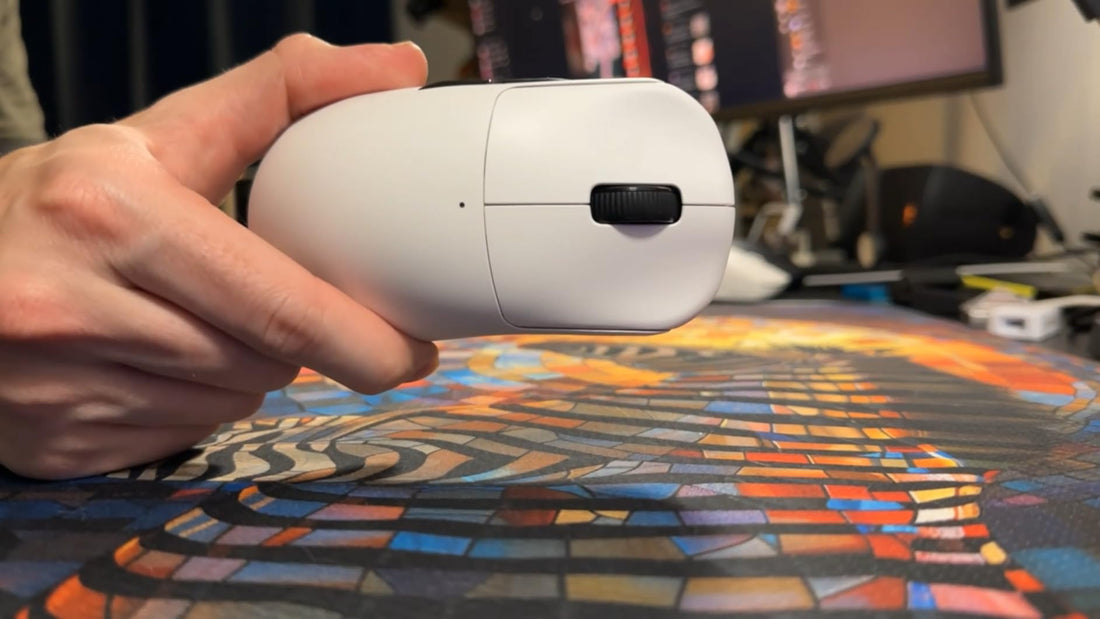
Pourquoi ma souris sans fil ne fonctionne-t-elle pas ? Guide de dépannage pour résoudre les problèmes courants
- 1. Vérifiez l'autonomie de la batterie de votre souris sans fil
- 2. Vérifiez la connexion du récepteur USB
- 3. Réduisez les interférences sans fil pour de meilleures performances
- 4. Mettez à jour ou réinstallez les pilotes de votre souris
- 5. Tester la souris sur un autre appareil
- 6. Réinitialisez ou réappairez votre souris sans fil
- Solutions finales pour une souris sans fil non réactive

Une souris sans fil est un outil indispensable pour la productivité et les jeux, mais les problèmes de connexion peuvent être très frustrants. Si vous vous demandez pourquoi votre souris sans fil ne fonctionne pas, rassurez-vous, vous n'êtes pas seul. Des problèmes comme un curseur qui ne répond pas, des ralentissements ou une déconnexion complète peuvent avoir diverses causes, notamment des problèmes de batterie, des interférences ou des problèmes de pilote. Suivez nos conseils étape par étape pour que votre souris fonctionne à nouveau correctement.
1. Vérifiez l'autonomie de la batterie de votre souris sans fil
L'une des raisons les plus fréquentes du dysfonctionnement de votre souris sans fil est la présence de piles déchargées ou faibles. Contrairement aux souris filaires, les modèles sans fil fonctionnent sur batterie ; une charge faible peut entraîner des interruptions de connexion, voire une panne complète.
Comment y remédier :
- Remplacez les piles par des piles neuves (même si elles semblent partiellement chargées).
- Assurez-vous que les piles sont insérées correctement (vérifiez la polarité + et -).
- Si vous utilisez des piles rechargeables, essayez un autre câble de charge ou une autre source d'alimentation.
Certaines souris sans fil sont dotées de voyants LED qui clignotent lorsque la batterie est faible. Si la vôtre en est équipée, tenez compte de ces avertissements.
2. Vérifiez la connexion du récepteur USB
Un récepteur USB mal fixé ou défectueux peut empêcher votre souris sans fil de fonctionner correctement. Ce petit dongle peut facilement se déloger, s'endommager, voire se perdre.
Étapes de dépannage :
- Débranchez le récepteur USB et réinsérez-le dans un autre port USB.
- Évitez d'utiliser des concentrateurs USB ; connectez-vous directement à votre ordinateur pour un signal plus fort.
- Si le récepteur est endommagé, vérifiez si votre souris prend en charge le Bluetooth.
Pour les récepteurs Logitech Unifying, vous devrez peut-être réappairer la souris à l'aide de leur logiciel.
3. Réduisez les interférences sans fil pour de meilleures performances
Les souris sans fil fonctionnent sur la fréquence 2,4 GHz, qui peut subir des interférences avec d'autres appareils comme les routeurs Wi-Fi, les téléphones sans fil ou même les fours à micro-ondes. Cela peut entraîner des ralentissements ou des déconnexions inopinées de votre souris sans fil.
Comment minimiser les interférences :
- Rapprochez-vous du récepteur USB (la portée optimale est généralement de 3 à 4,5 mètres).
- Éloignez les autres appareils sans fil de la souris et du récepteur.
- Passez à une souris Bluetooth si votre environnement présente un trafic important sur la bande 2,4 GHz.
4. Mettez à jour ou réinstallez les pilotes de votre souris
Des pilotes obsolètes ou corrompus peuvent entraîner un dysfonctionnement inattendu de la souris sans fil. Windows et macOS gèrent généralement les pilotes automatiquement, mais des mises à jour manuelles sont parfois nécessaires.
Étapes pour résoudre les problèmes de pilotes :
- Windows : Ouvrez le Gestionnaire de périphériques > Localisez votre souris > Cliquez avec le bouton droit et sélectionnez « Mettre à jour le pilote ».
- Mac : Allez dans Préférences Système > Bluetooth > Supprimez puis réassociez la souris.
- Téléchargez les pilotes les plus récents sur le site web du fabricant si nécessaire.
5. Tester la souris sur un autre appareil
Si votre souris sans fil ne fonctionne toujours pas, essayez de la connecter à un autre ordinateur portable ou de bureau. Cela permettra de déterminer si le problème vient de la souris elle-même ou de votre appareil principal.
Que faire ensuite :
- Si la souris fonctionne sur un autre appareil, le problème provient probablement des paramètres de votre ordinateur ou des ports USB.
- Si elle ne fonctionne nulle part, la souris est peut-être défectueuse et doit être remplacée.
6. Réinitialisez ou réappairez votre souris sans fil
Certaines souris sans fil sont dotées d'un bouton de réinitialisation ou nécessitent un nouvel appairage avec le récepteur. Cette opération peut résoudre le problème de connexion d'une souris sans fil après une utilisation prolongée.
Comment réinitialiser :
- Consultez le manuel du fabricant pour trouver un bouton de réinitialisation (souvent un minuscule trou d'épingle).
- Pour les souris Bluetooth, supprimez le périphérique de vos paramètres Bluetooth et appairez-le à nouveau.
Solutions finales pour une souris sans fil non réactive
Si vous avez essayé toutes les étapes ci-dessus et que votre souris sans fil ne fonctionne toujours pas, voici quelques solutions de dernier recours :
- Nettoyez le capteur de la souris (la poussière ou les débris peuvent bloquer le suivi).
- Essayez une surface différente (certaines souris ont du mal sur les bureaux en verre ou réfléchissants).
- Contactez le service client pour obtenir de l'aide concernant la garantie.
Une souris sans fil défectueuse peut perturber votre travail, mais la plupart des problèmes se résolvent facilement. Qu'il s'agisse de piles déchargées, d'interférences ou de problèmes de pilotes, ce guide vous aidera à identifier la cause du dysfonctionnement de votre souris sans fil.
Avez-vous déjà rencontré des problèmes avec votre souris sans fil ? Quelle solution a le mieux fonctionné pour vous ? Partagez vos astuces dans les commentaires ci-dessous !
>>Voir aussi Trouver la souris idéale en toute simplicité > >>>>


74 commentaires
Simple but useful tips
I have trouble with the mouse left clicker wearing out.
This is great. Would love to win it!
I would love one of these
Thanks for the tips. I will use it next time when I have a trouble with my mouse.