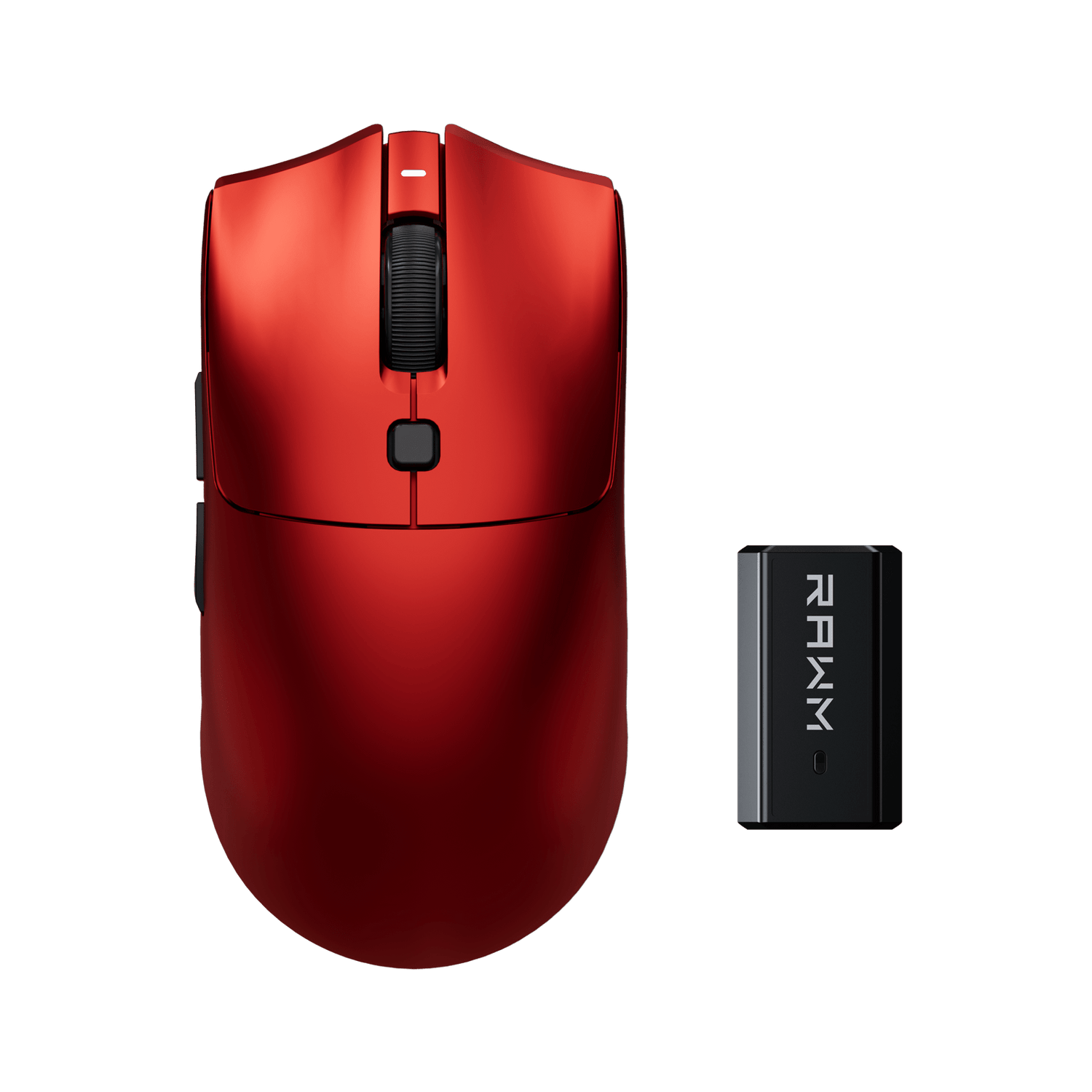
Comment connecter un clavier et une souris au cloud gaming Xbox
- 1. Comprendre comment connecter un clavier et une souris au service de jeu en nuage Xbox.
- 2. Appareils compatibles : comment connecter un clavier et une souris au cloud gaming Xbox
- 3. Guide étape par étape pour connecter un clavier et une souris au cloud gaming Xbox
- 4. Résolution des problèmes courants liés à la connexion du clavier et de la souris au cloud gaming Xbox
- 5. Genres de jeux qui tirent le meilleur parti de la connexion clavier/souris au cloud gaming Xbox
- 6. Conseils pour optimiser les performances après avoir appris à connecter un clavier et une souris au cloud gaming Xbox
-
7. Est-ce que ça vaut le coup de connecter un clavier et une souris au cloud gaming Xbox ?

Avec l'essor des plateformes de streaming, nombreux sont les joueurs qui se demandent comment connecter clavier et souris au cloud gaming Xbox pour une expérience plus fluide et précise. Ce guide explore les avantages de l'utilisation de périphériques PC traditionnels sur le cloud gaming Xbox, une tendance croissante chez les joueurs occasionnels comme compétitifs.
1. Comprendre comment connecter un clavier et une souris au service de jeu en nuage Xbox.
Xbox Cloud Gaming (anciennement xCloud) permet aux utilisateurs de jouer en streaming à des jeux de console directement sur des appareils tels que PC, tablettes ou smartphones. Si les manettes restent la norme, de plus en plus d'utilisateurs cherchent à connecter un clavier et une souris à Xbox Cloud Gaming pour bénéficier d'une meilleure précision et d'une réactivité accrue.
Cependant, la prise en charge native est encore en développement. Les consoles Xbox prennent en charge le clavier et la souris, mais le jeu en nuage Xbox via navigateur ou application peut nécessiter des outils ou des paramètres supplémentaires. Comprendre cette exigence fondamentale est la première étape pour créer votre configuration personnalisée.
2. Appareils compatibles : comment connecter un clavier et une souris au cloud gaming Xbox
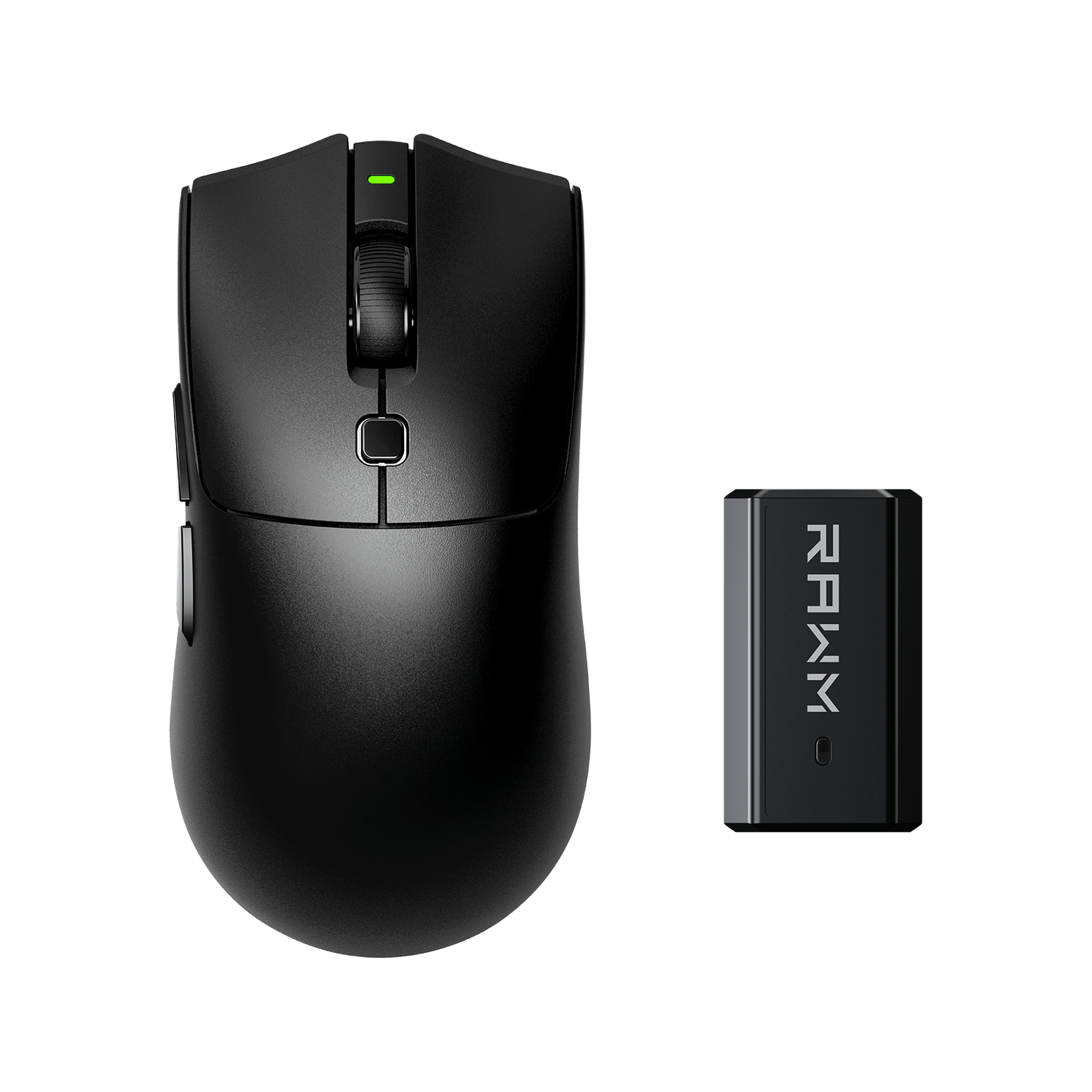
Tous les claviers et souris ne fonctionnent pas de la même manière. Lorsque vous prévoyez de connecter votre clavier et votre souris au service de jeu en nuage Xbox , assurez-vous que vos périphériques respectent les normes de compatibilité suivantes :
| Type d'appareil | Spécifications recommandées | Compatibilité |
|---|---|---|
| Clavier | Avec ou sans fil, avec récepteur USB | La plupart des soutiens |
| Souris | Optique, filaire de préférence | Certaines limitations des fonctionnalités DPI |
| Bluetooth | Doit prendre en charge Windows HID | Peut nécessiter un logiciel supplémentaire |
| appareil de streaming de jeux | PC Windows ou tablette compatible | Haute compatibilité |
Les appareils sans fil peuvent nécessiter des dongles USB, notamment pour la diffusion en continu via des plateformes Windows. Les appareils Mac, bien qu'utilisables, requièrent souvent des émulateurs tiers ou des outils de remappage pour intégrer les entrées souris.
3. Guide étape par étape pour connecter un clavier et une souris au cloud gaming Xbox
Voici les étapes à suivre pour connecter un clavier et une souris au service de jeu en nuage Xbox :
-
Préparez votre matériel : Connectez votre clavier et votre souris USB à votre PC ou tablette.
-
Utilisez un navigateur compatible : Accédez à Xbox Cloud Gaming via Edge ou Chrome (recommandé).
-
Connectez-vous et sélectionnez votre jeu : Utilisez votre compte Xbox Game Pass Ultimate.
-
Activer les outils de saisie : Certains jeux détectent automatiquement le clavier/la souris ; d’autres peuvent nécessiter un logiciel de remappage comme reWASD ou Joy2Key.
-
Testez la compatibilité : essayez les mouvements de la souris et les frappes au clavier dans le menu avant de lancer une partie.
Des jeux comme « Fortnite », « Sea of Thieves » et « Minecraft » prennent en charge nativement cette fonctionnalité, ce qui en fait d'excellents points de départ.
4. Résolution des problèmes courants liés à la connexion du clavier et de la souris au cloud gaming Xbox
Même après avoir appris à connecter un clavier et une souris au cloud gaming Xbox , vous pourriez rencontrer des problèmes courants :
-
Délai d'entrée : Il est souvent dû à une mauvaise connexion Internet. Utilisez une connexion Ethernet filaire lorsque c'est possible.
-
Souris non reconnue : actualisez le navigateur, essayez un autre port ou redémarrez votre appareil.
-
Fonctionnement partiel du clavier : assurez-vous qu’il n’est pas en mode multimédia ; certaines touches peuvent nécessiter un réassignement.
Voici un tableau récapitulatif rapide :
| Problème | Solution |
|---|---|
| Aucune entrée enregistrée | Vérifiez la connexion USB et redémarrez. |
| Retard de mouvement | Passez à Internet par câble |
| Erreur de compatibilité | Essayez un autre jeu ou appareil |
| Raccourcis clavier limités | Utilisez un logiciel comme AntiMicroX |
Comprendre comment connecter un clavier et une souris au cloud gaming Xbox implique de surmonter efficacement ces difficultés.
5. Genres de jeux qui tirent le meilleur parti de la connexion clavier/souris au cloud gaming Xbox
Certains jeux offrent une expérience supérieure lorsque vous savez connecter un clavier et une souris au cloud gaming Xbox . Les genres qui en bénéficient le plus sont :
-
Jeux de tir à la première personne (FPS) – La précision de la visée est grandement améliorée.
-
Stratégie en temps réel (RTS) – Les raccourcis clavier et la navigation à la souris sont essentiels.
-
MMORPG – La gestion des macros et de l'inventaire est facilitée par un clavier complet.
Voici quelques titres compatibles :
| Titre du jeu | Prise en charge native | Configuration recommandée |
|---|---|---|
| Fortnite | Oui | Clavier/souris filaire |
| Minecraft | Oui | Toute configuration |
| Tactiques de Gears | Partiel | Clavier uniquement |
| La Mer des Voleurs | Oui | Souris haute résolution |
Savoir connecter un clavier et une souris au cloud gaming Xbox améliorera considérablement ces styles de jeu.
6. Conseils pour optimiser les performances après avoir appris à connecter un clavier et une souris au cloud gaming Xbox
Apprendre à connecter un clavier et une souris au cloud gaming Xbox ne suffit pas : vous devez optimiser votre configuration :
-
Ajuster le DPI : Réglez le DPI de votre souris en fonction du genre de jeu (par exemple, 800–1200 pour les FPS).
-
Réattribution des touches : Personnalisez les raccourcis clavier pour qu’ils correspondent à vos habitudes de jeu sur PC.
-
Paramètres d'affichage : Réduisez la latence en réglant votre moniteur en mode jeu.
-
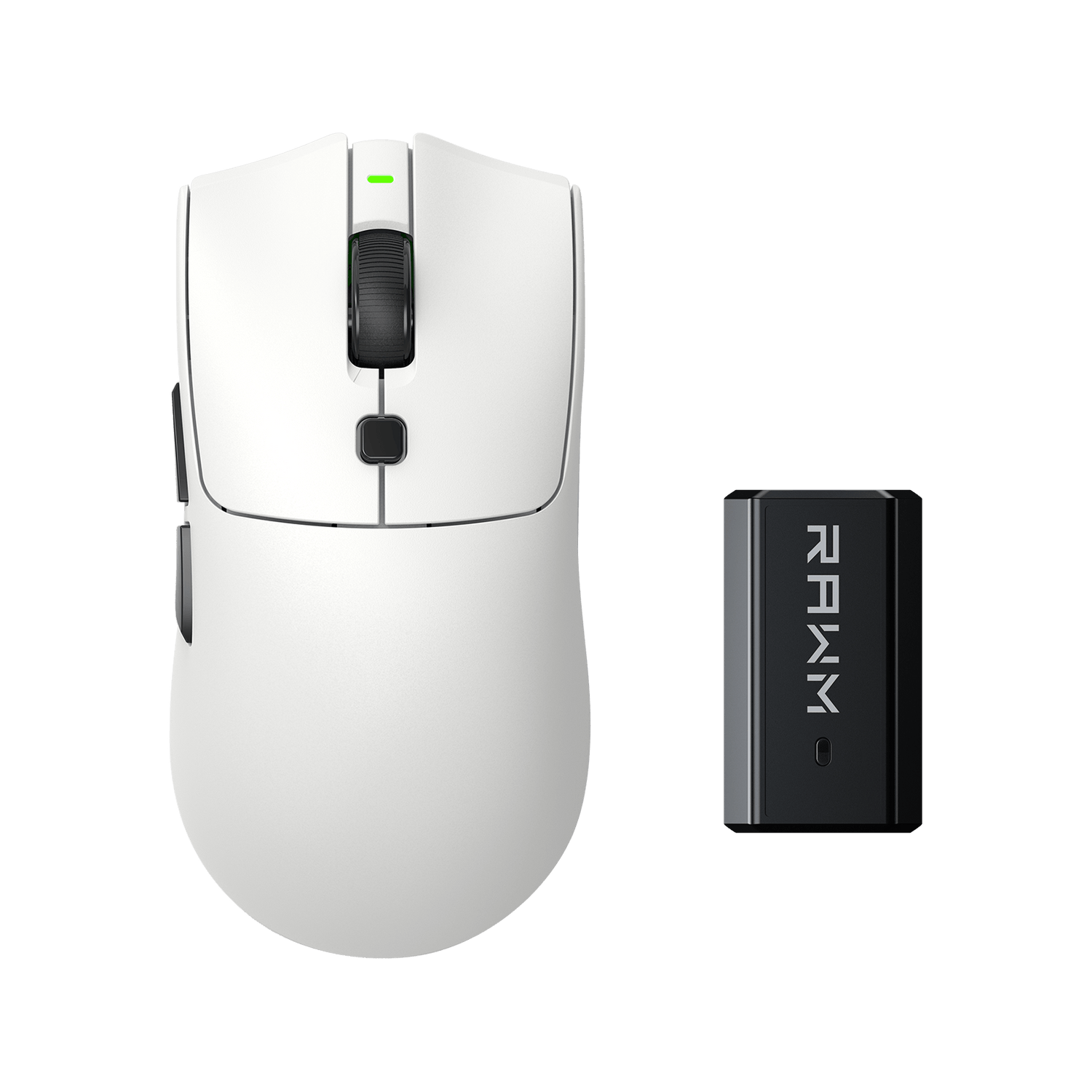
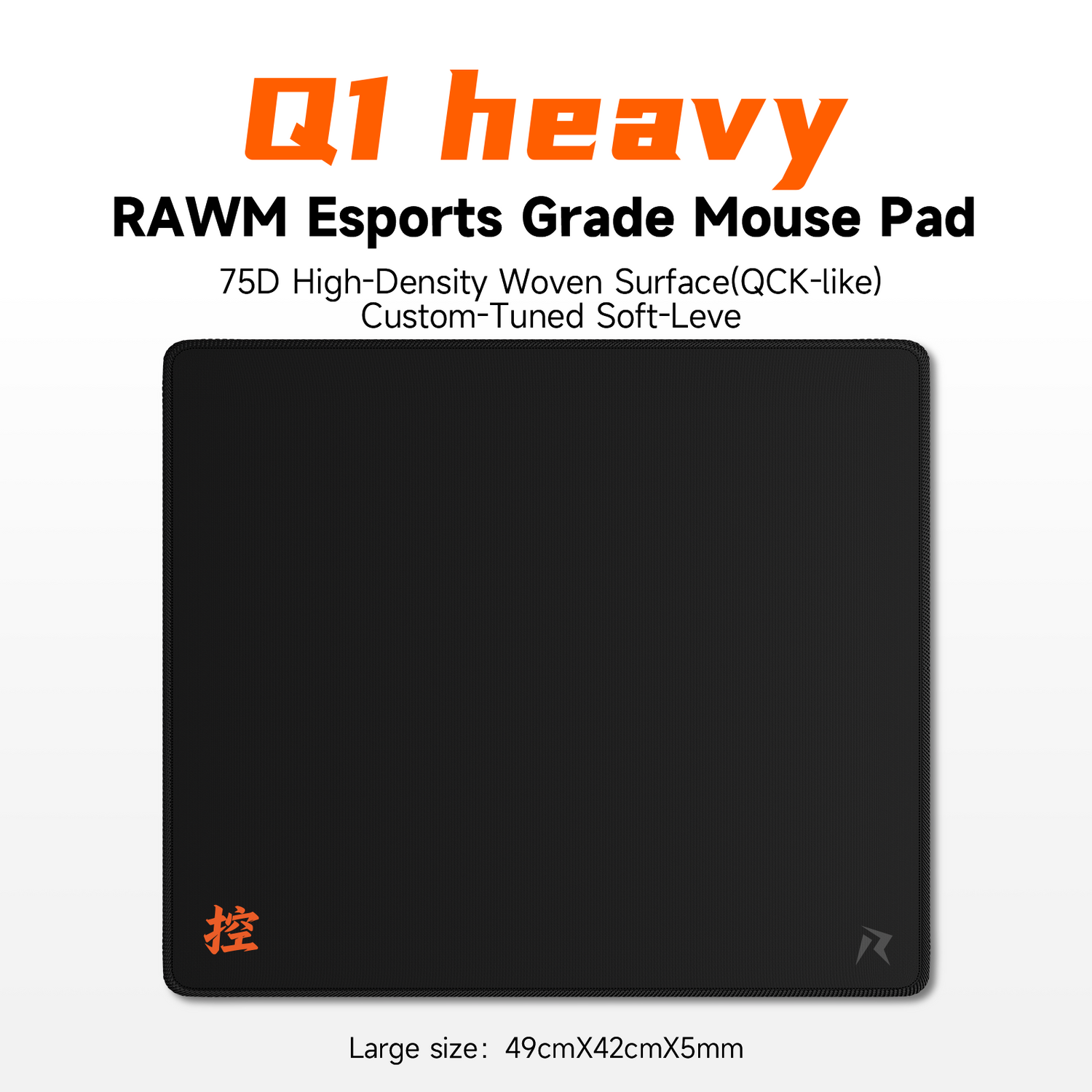
Utilisez un grand tapis de souris : il permet un glissement fluide pour des tirs précis dans les jeux de tir.
Il est recommandé de créer des profils spécifiques à chaque jeu pour votre configuration à l'aide d'outils logiciels. Vous profiterez ainsi d'une expérience de jeu en nuage parfaitement optimisée, digne d'un ordinateur de bureau.
7. Est-ce que ça vaut le coup de connecter un clavier et une souris au cloud gaming Xbox ?
En bref : absolument. Comprendre comment connecter un clavier et une souris au cloud gaming Xbox vous permet de :
-
Plus de contrôle et de précision
-
Accès aux schémas de contrôle préférés depuis le PC
-
Temps de réaction amélioré dans les situations compétitives
-
Une meilleure ergonomie pour des sessions de jeu plus longues
C'est aussi une solution économique pour profiter pleinement des jeux Game Pass si vous ne possédez pas de console Xbox. Surtout pour les joueurs équipés d'un clavier et d'une souris performants, la prise en main est d'une simplicité enfantine.
Vous savez désormais comment connecter votre clavier et votre souris au cloud gaming Xbox, de la configuration à l'optimisation. Que vous jouiez à Fortnite, Sea of Thieves ou que vous testiez des jeux indépendants sur le Game Pass, cette méthode vous offre un meilleur contrôle et des performances accrues. À mesure que la plateforme cloud d'Xbox évolue, cette tendance ne fera que se renforcer pour les joueurs PC.
Avez-vous déjà utilisé un clavier et une souris avec Xbox Cloud Gaming ? Partagez votre expérience ou posez vos questions concernant la configuration dans les commentaires ci-dessous !
>>Voir aussi le guide pour jouer au clavier et à la souris en toute fluidité sur Xbox Cloud Gaming >>>>>