Guide étape par étape pour connecter une souris sans fil à votre ordinateur ?
- 1. Comment fonctionne une souris sans fil ?
- 2. Comment connecter une souris sans fil à un récepteur USB
- 3. Comment connecter une souris sans fil via Bluetooth
- 4. Dépannage des problèmes de connexion de la souris sans fil
- 5. Comment entretenir votre souris sans fil
- 6. Profitez du confort d'une souris sans fil

La praticité d'une souris sans fil
Une souris sans fil est une excellente option pour les utilisateurs d'ordinateurs qui souhaitent une liberté de mouvement totale, sans être gênés par des câbles. Que vous travailliez à votre bureau, jouiez à des jeux vidéo ou naviguiez simplement sur Internet, une souris sans fil offre une flexibilité et un confort accrus. Cependant, pour les novices en matière de périphériques sans fil , la connexion de la souris à l'ordinateur peut paraître complexe.
Suivez les étapes ci-dessous pour connecter une souris sans fil à votre ordinateur. Nous aborderons les connexions Bluetooth et USB , afin que vous puissiez utiliser votre souris rapidement et facilement. À la fin de cet article, vous saurez parfaitement comment profiter des avantages d'une souris sans fil en toute simplicité.
1. Comment fonctionne une souris sans fil ?
Les bases de la technologie sans fil
Avant de détailler les étapes, il est important de comprendre le fonctionnement d'une souris sans fil . Concrètement, une souris sans fil communique avec votre ordinateur via Bluetooth ou un récepteur sans fil USB . Ces deux méthodes permettent à la souris de transmettre des signaux à l'ordinateur sans connexion physique.
-
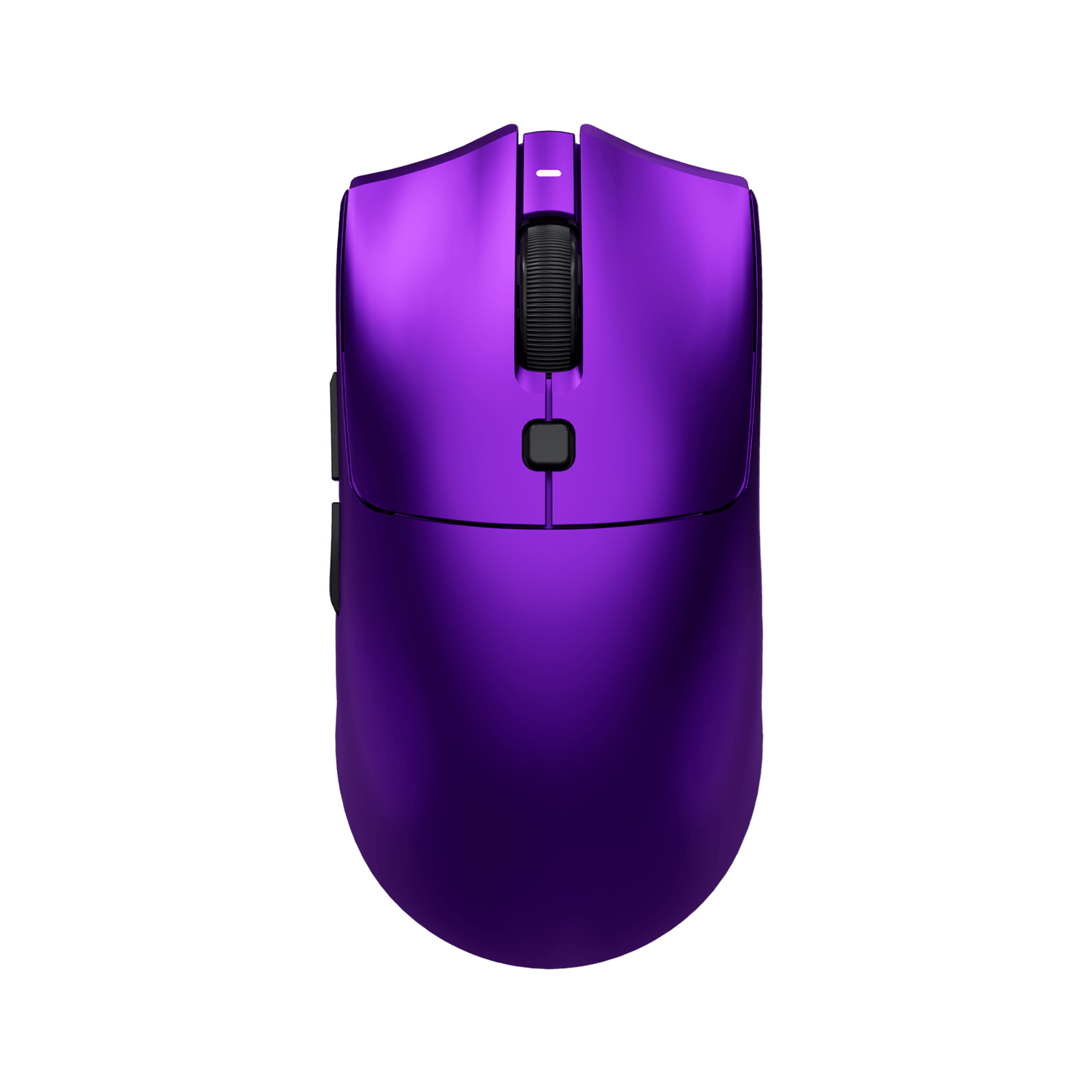
Souris sans fil Bluetooth : utilise la technologie Bluetooth pour se connecter à votre ordinateur, ce qui signifie que vous n’avez pas besoin d’un récepteur branché sur un port USB.
-
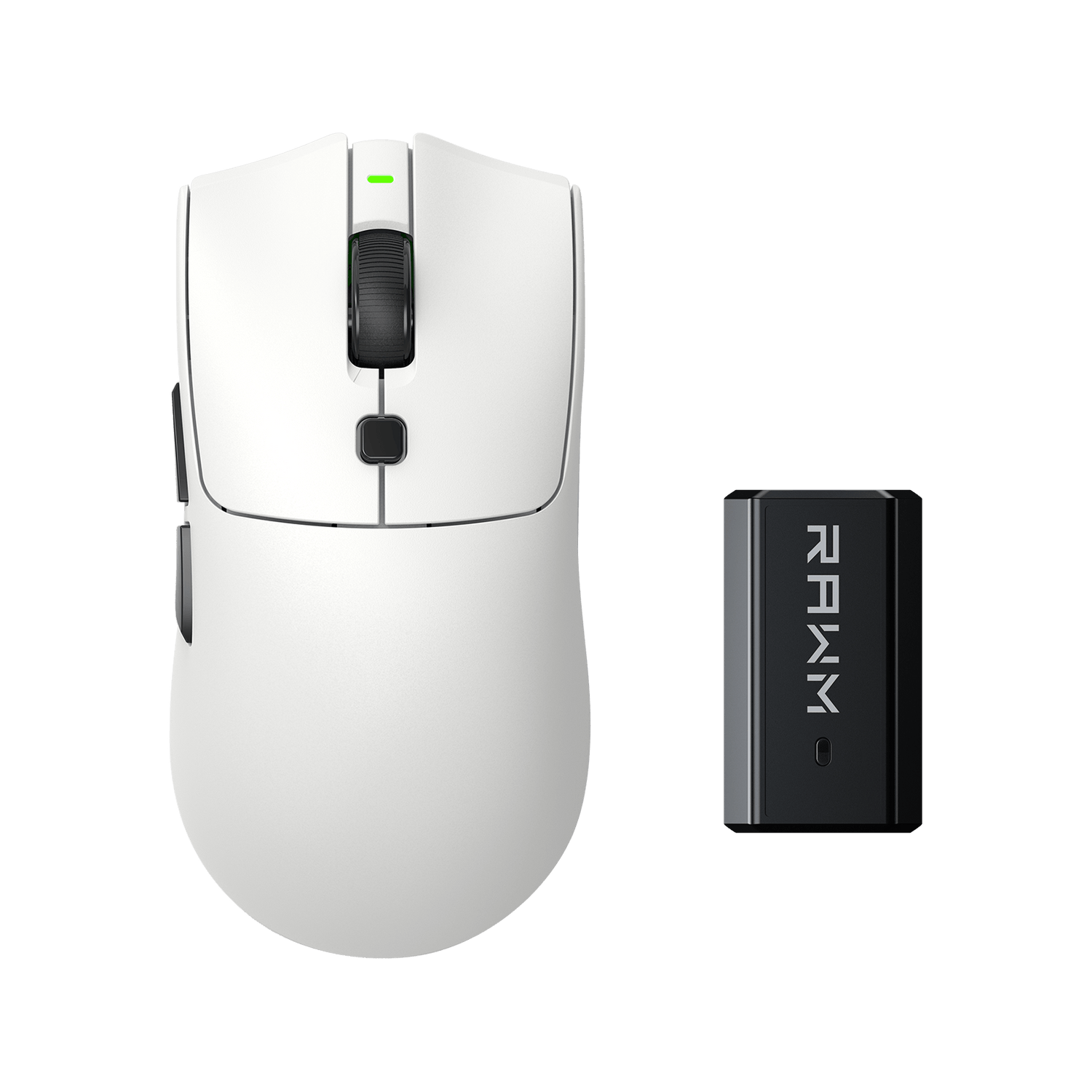
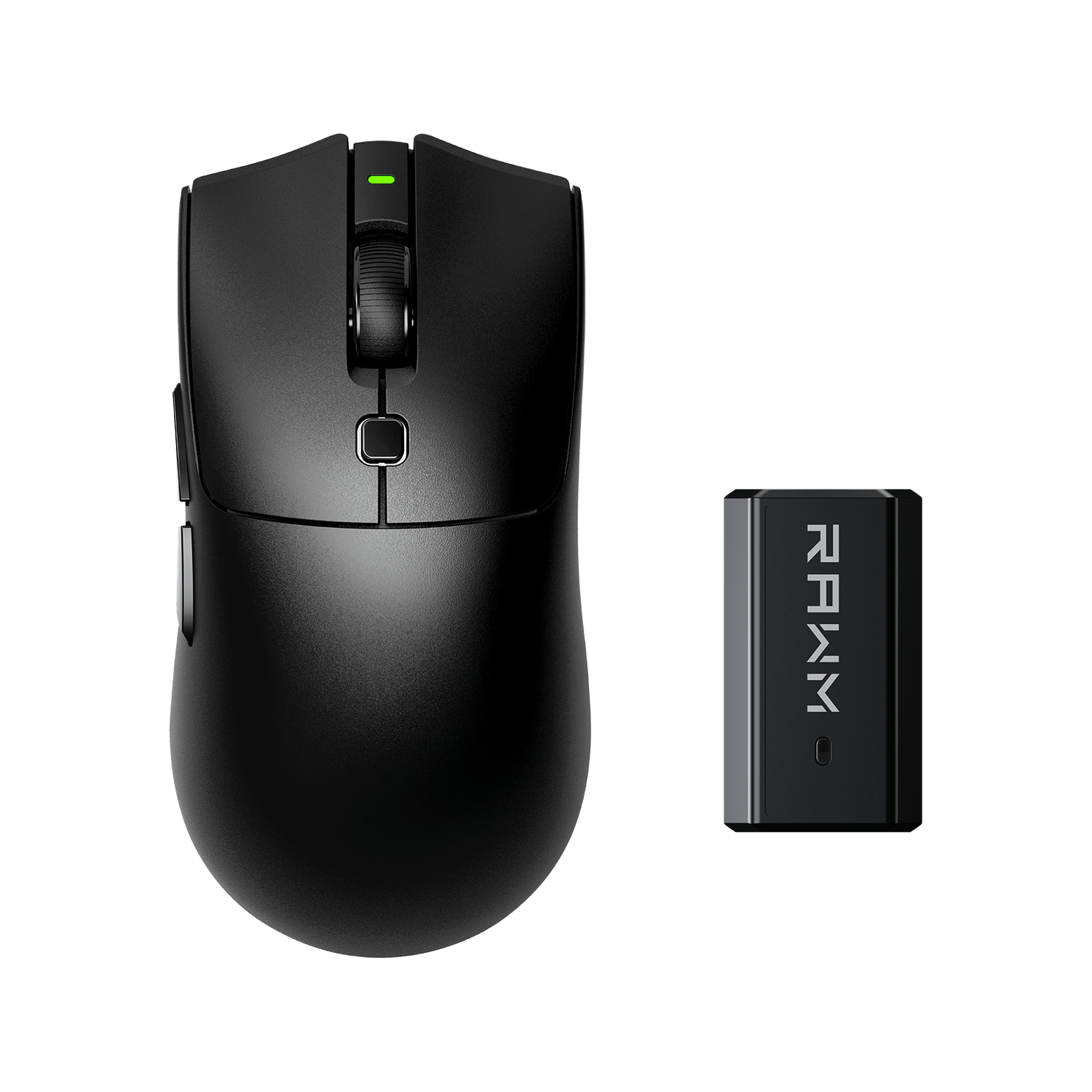
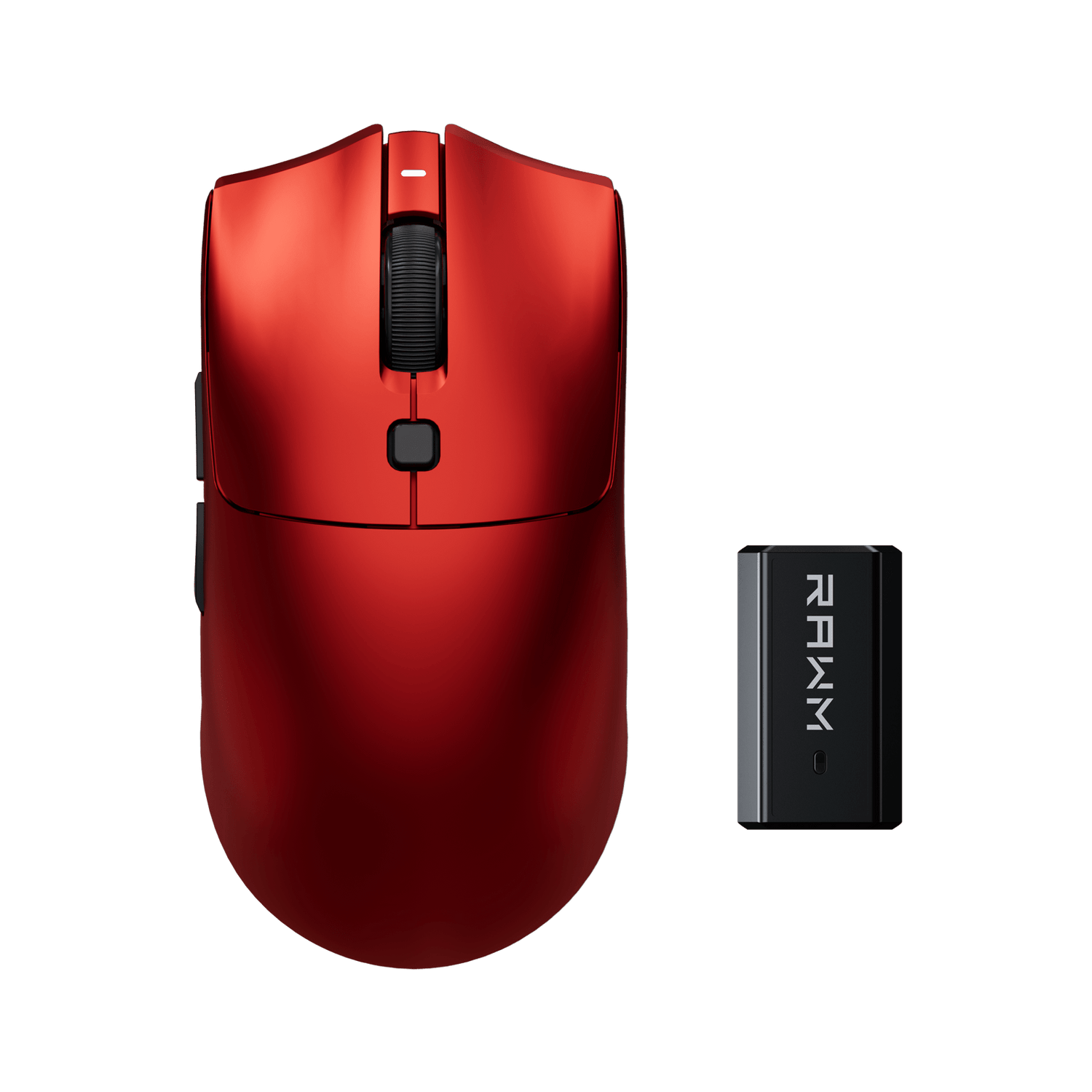
Souris sans fil avec récepteur USB : utilise un petit récepteur USB qui se branche sur le port USB de votre ordinateur. Ce récepteur communique sans fil avec la souris.
Avantages de l'utilisation d'une souris sans fil
-
Bureau dégagé : L'absence de câbles signifie plus d'espace et moins d'enchevêtrements.
-
Flexibilité et portée : Les souris sans fil offrent généralement une portée plus longue que les souris filaires, ce qui vous permet de déplacer la souris plus librement.
-
Portabilité : Idéal pour les déplacements, surtout lorsqu'il est utilisé avec un ordinateur portable.
2. Comment connecter une souris sans fil à un récepteur USB
Étape 1 : Insérez le récepteur USB dans l'ordinateur.
La méthode la plus courante pour connecter une souris sans fil consiste à utiliser un récepteur USB . Voici la marche à suivre :
-
Repérez le récepteur USB fourni avec votre souris sans fil . Il s'agit d'un petit périphérique USB qui se branche sur le port USB de votre ordinateur.
-
Branchez le récepteur USB à un port USB disponible de votre ordinateur. La plupart des ordinateurs modernes reconnaîtront automatiquement le périphérique.
Étape 2 : Allumer la souris sans fil
-
Repérez l' interrupteur marche/arrêt de votre souris sans fil . Il se trouve généralement sur la face inférieure ou latérale de la souris.
-
Allumez la souris et vérifiez que la batterie est correctement installée ou chargée si nécessaire. Certaines souris sans fil fonctionnent avec des piles rechargeables, tandis que d'autres utilisent des piles jetables.
Étape 3 : Attendez que l’ordinateur détecte la souris.
-
Une fois le récepteur USB branché et la souris allumée, votre ordinateur devrait automatiquement détecter la souris.
-
Dans la plupart des cas, aucun logiciel ni pilote supplémentaire n'est requis, car le récepteur USB fonctionne généralement avec une fonctionnalité plug-and-play.
Étape 4 : Tester la souris
-
Déplacez la souris pour vérifier si le curseur à l'écran suit les mouvements de la souris. Si la souris fonctionne correctement, la connexion est établie.
3. Comment connecter une souris sans fil via Bluetooth
Étape 1 : Assurez-vous que votre ordinateur possède un module Bluetooth.
Pour connecter une souris sans fil Bluetooth , votre ordinateur doit être compatible Bluetooth . La plupart des ordinateurs et portables modernes intègrent le Bluetooth , mais certains modèles plus anciens peuvent nécessiter un dongle Bluetooth .
-
Si votre ordinateur n'est pas équipé du Bluetooth , vous pouvez acheter un adaptateur USB Bluetooth pour activer la connexion.
Étape 2 : Mettez la souris en mode de couplage
-
Allumez la souris et recherchez un bouton d'appairage . Ce bouton se trouve généralement sous la souris et peut porter l'inscription « connect » ou « pairing ».
-
Maintenez le bouton d'appairage enfoncé jusqu'à ce que la souris passe en mode d'appairage. Ceci est généralement indiqué par un voyant clignotant ou un changement de couleur spécifique sur la souris.
Étape 3 : Associer la souris à votre ordinateur
-
Sur votre ordinateur, ouvrez les paramètres Bluetooth . Vous pouvez généralement y accéder via le panneau de configuration ou en cliquant sur l'icône Bluetooth dans la barre des tâches (pour Windows) ou dans les Préférences Système (pour macOS).
-
Dans les paramètres Bluetooth , cliquez sur « Ajouter un périphérique Bluetooth » ou « Associer un nouveau périphérique » et attendez que l'ordinateur détecte la souris.
-
Sélectionnez votre souris dans la liste des périphériques disponibles et cliquez sur « Associer » . Votre ordinateur devrait alors établir une connexion avec la souris.
Étape 4 : Tester la souris
-
Une fois la souris appairée, déplacez-la pour vérifier que le curseur réagit correctement. Si la connexion est établie, la souris devrait être pleinement fonctionnelle.
4. Dépannage des problèmes de connexion de la souris sans fil
Il arrive parfois que la connexion de votre souris sans fil ne se déroule pas sans accroc. Voici quelques problèmes courants et leurs solutions :
1. La souris ne répond pas après la connexion.
-
Solution : Vérifiez si le récepteur USB est correctement inséré ou si l’ appairage Bluetooth a réussi. Assurez-vous que la souris dispose d’une batterie suffisamment chargée .
2. Bégaiements ou décalages de la souris
-
Solution : Assurez-vous qu’aucun obstacle ne se trouve entre la souris et le récepteur USB ou la connexion Bluetooth . Essayez de vous rapprocher du récepteur ou de réinitialiser la connexion.
3. La souris ne fonctionne plus après le redémarrage de l'ordinateur.
-
Solution : Redémarrez votre ordinateur en laissant le récepteur USB branché ou la connexion Bluetooth active. Un redémarrage peut parfois résoudre des problèmes de connexion mineurs.
5. Comment entretenir votre souris sans fil
1. Gardez la souris propre
-
Nettoyez régulièrement votre souris pour éviter l'accumulation de poussière et de saletés. Utilisez un chiffon en microfibre pour essuyer délicatement sa surface.
2. Rangez correctement la souris
-
Lorsqu'elle n'est pas utilisée, rangez la souris dans un endroit sûr pour éviter qu'elle ne s'abîme. Si votre souris est équipée de piles amovibles, pensez à les retirer si vous prévoyez de la ranger pendant une période prolongée.
3. Vérifiez les piles
-
Si votre souris sans fil utilise des piles jetables, veillez à les remplacer régulièrement. Pour les souris rechargeables , rechargez-les avant que la batterie ne soit complètement déchargée.
6. Profitez du confort d'une souris sans fil
Connecter une souris sans fil à votre ordinateur est un jeu d'enfant et améliore considérablement votre expérience informatique. Que vous optiez pour une connexion Bluetooth ou un récepteur USB , l'essentiel est de suivre les étapes nécessaires pour une connexion stable et réactive. Avec une souris sans fil , vous profiterez d'une plus grande liberté de mouvement, de moins de câbles et d'un espace de travail plus propre et plus confortable.
Quelle est votre expérience avec les souris sans fil ? Préférez-vous une connexion Bluetooth ou un récepteur USB ? Partagez vos avis et astuces dans les commentaires ci-dessous !
>>Voir aussi Que contient votre souris d'ordinateur ? >>>>>