
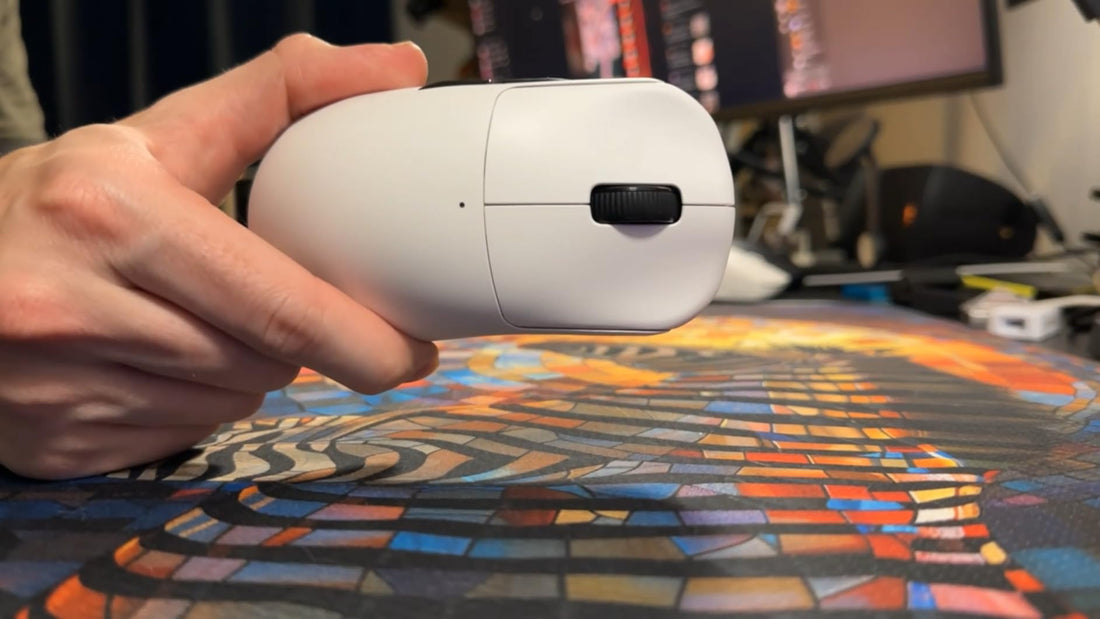
Warum funktioniert meine kabellose Maus nicht? Leitfaden zur Fehlerbehebung bei häufigen Problemen
- 1. Überprüfen Sie den Akkustand Ihrer kabellosen Maus
- 2. Überprüfen Sie die USB-Empfängerverbindung.
- 3. Reduzierung von Funkstörungen für bessere Leistung
- 4. Aktualisieren oder installieren Sie die Maustreiber neu.
- 5. Testen Sie die Maus an einem anderen Gerät
- 6. Setzen Sie Ihre kabellose Maus zurück oder koppeln Sie sie neu.
- Letzte Lösungsansätze für eine nicht reagierende drahtlose Maus

Eine kabellose Maus ist ein unverzichtbares Werkzeug für Produktivität und Gaming, doch Verbindungsprobleme können sehr ärgerlich sein. Wenn Sie sich fragen, warum Ihre kabellose Maus nicht funktioniert, sind Sie nicht allein. Probleme wie ein nicht reagierender Cursor, Verzögerungen oder ein vollständiger Verbindungsabbruch können verschiedene Ursachen haben, darunter Batterieprobleme, Störungen oder Treiberprobleme. Wir zeigen Ihnen Schritt für Schritt, wie Sie Ihre Maus wieder reibungslos zum Laufen bringen.
1. Überprüfen Sie den Akkustand Ihrer kabellosen Maus
Einer der häufigsten Gründe, warum Ihre kabellose Maus nicht funktioniert, sind leere oder schwache Batterien. Im Gegensatz zu kabelgebundenen Mäusen benötigen kabellose Modelle Strom aus Batterien, und ein schwacher Akku kann zu Verbindungsabbrüchen oder einem kompletten Ausfall führen.
So beheben Sie das Problem:
- Ersetzen Sie die Batterien durch neue (auch wenn sie teilweise geladen erscheinen).
- Stellen Sie sicher, dass die Batterien richtig eingelegt sind (Polarität prüfen + und -).
- Falls Sie wiederaufladbare Batterien verwenden, versuchen Sie es mit einem anderen Ladekabel oder einer anderen Stromquelle.
Manche kabellose Mäuse verfügen über LED-Anzeigen, die bei niedrigem Batteriestand blinken. Falls Ihre Maus über eine solche Anzeige verfügt, beachten Sie diese Warnhinweise.
2. Überprüfen Sie die USB-Empfängerverbindung.
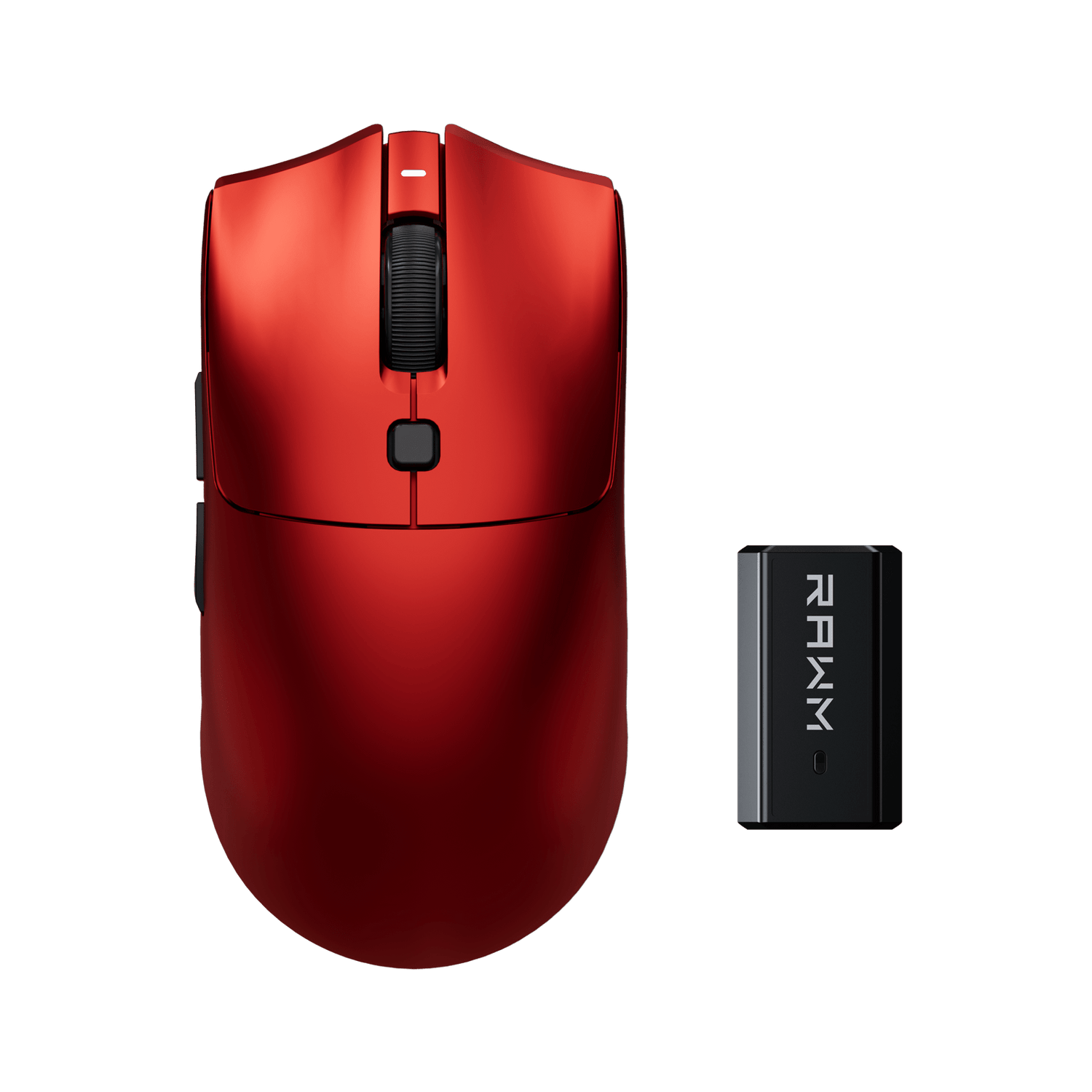
Ein lockerer oder defekter USB-Empfänger kann die Funktion Ihrer kabellosen Maus beeinträchtigen. Der winzige Dongle kann sich leicht lösen, beschädigt werden oder sogar verloren gehen.
Schritte zur Fehlerbehebung:
- Ziehen Sie den USB-Empfänger ab und stecken Sie ihn in einen anderen USB-Anschluss.
- Vermeiden Sie die Verwendung von USB-Hubs – verbinden Sie sich direkt mit Ihrem Computer, um ein stärkeres Signal zu erhalten.
- Falls der Empfänger beschädigt ist, prüfen Sie, ob Ihre Maus alternativ Bluetooth unterstützt.
Bei Logitech Unifying-Empfängern müssen Sie die Maus möglicherweise mithilfe der zugehörigen Software neu koppeln.
3. Reduzierung von Funkstörungen für bessere Leistung
Kabellose Mäuse arbeiten mit 2,4-GHz-Frequenzen, die durch andere Geräte wie WLAN-Router, schnurlose Telefone oder sogar Mikrowellenherde gestört werden können. Dies kann zu Verzögerungen oder Verbindungsabbrüchen führen.
Wie man Störungen minimiert:
- Gehen Sie näher an den USB-Empfänger heran (der optimale Abstand beträgt in der Regel 10–15 Fuß).
- Halten Sie andere drahtlose Geräte von der Maus und dem Empfänger fern.
- Wechseln Sie zu einer Bluetooth-Maus, wenn in Ihrer Umgebung ein hoher 2,4-GHz-Datenverkehr herrscht.
4. Aktualisieren oder installieren Sie die Maustreiber neu.
Veraltete oder beschädigte Treiber können dazu führen, dass eine drahtlose Maus unerwartet nicht mehr funktioniert. Windows und macOS verwalten Treiber normalerweise automatisch, manchmal sind jedoch manuelle Aktualisierungen erforderlich.
Schritte zur Behebung von Treiberproblemen:
- Windows: Geräte-Manager öffnen > Maus suchen > Rechtsklick und "Treiber aktualisieren" auswählen.
- Mac: Gehen Sie zu Systemeinstellungen > Bluetooth > Maus entfernen und erneut koppeln.
- Laden Sie bei Bedarf die neuesten Treiber von der Website des Herstellers herunter.
5. Testen Sie die Maus an einem anderen Gerät
Wenn Ihre kabellose Maus immer noch nicht funktioniert, versuchen Sie, sie an einen anderen Computer oder Laptop anzuschließen. Dies hilft festzustellen, ob das Problem an der Maus selbst oder an Ihrem Hauptgerät liegt.
Was ist als Nächstes zu tun?
- Wenn die Maus an einem anderen Gerät funktioniert, liegt das Problem wahrscheinlich an den Einstellungen Ihres Computers oder an den USB-Anschlüssen.
- Wenn sie nirgends funktioniert, ist die Maus möglicherweise defekt und muss ersetzt werden.
6. Setzen Sie Ihre kabellose Maus zurück oder koppeln Sie sie neu.
Manche kabellose Mäuse verfügen über eine Reset-Taste oder müssen erneut mit dem Empfänger gekoppelt werden. Dies kann das Problem beheben, dass sich eine kabellose Maus nach längerem Gebrauch nicht mehr verbindet.
So setzen Sie das System zurück:
- Prüfen Sie in der Bedienungsanleitung des Herstellers, ob sich dort ein Reset-Knopf befindet (oft ein winziges Loch).
- Bei Bluetooth-Mäusen entfernen Sie das Gerät aus Ihren Bluetooth-Einstellungen und koppeln Sie es erneut.
Letzte Lösungsansätze für eine nicht reagierende drahtlose Maus
Wenn Sie alle oben genannten Schritte ausprobiert haben und Ihre drahtlose Maus immer noch nicht funktioniert, sollten Sie diese letzten Lösungsansätze in Betracht ziehen:
- Reinigen Sie den Maussensor (Staub oder Schmutz können die Abtastung blockieren).
- Versuchen Sie es mit einer anderen Oberfläche (manche Mäuse haben Probleme auf Glas- oder spiegelnden Schreibtischen).
- Wenden Sie sich bei Fragen zur Garantie an den Kundendienst.
Eine defekte Funkmaus kann Ihren Arbeitsablauf stören, doch die meisten Probleme lassen sich leicht beheben. Ob leere Batterien, Störungen oder Treiberprobleme – dieser Leitfaden hilft Ihnen bei der Fehlersuche.
Hattet ihr schon einmal Probleme mit einer kabellosen Maus? Welche Lösung hat bei euch am besten funktioniert? Teilt eure Tipps in den Kommentaren unten!
>>Siehe auch: Die richtige Maus für Ihre Bedürfnisse finden – ganz einfach > >>>>


74 Kommentare
Thanks for the info
Good
Such a handy troubleshooting guide!
Great! Thanks!
Very informative. Thank you!