So beheben Sie Probleme mit den Tastenklicks einer kabellosen Gaming-Maus
- 01 Häufige Ursachen für Probleme mit den Tasten von kabellosen Gaming-Mäusen
- 02 So reinigen Sie Ihre Maus, um Probleme mit den Tasten einer kabellosen Gaming-Maus zu beheben
- 03 Treiber aktualisieren, um Probleme mit den Tasten von drahtlosen Gaming-Mäusen zu beheben
- 04 Behebung von Problemen mit den Tasten kabelloser Gaming-Mäuse durch Firmware-Updates
- 05 Behebung von Störungen des Funksignals bei Problemen mit den Tasten einer drahtlosen Gaming-Maus
- 06. Schalter austauschen, um Probleme mit den Tasten einer kabellosen Gaming-Maus zu beheben
- 07 Setzen Sie Ihre Maus zurück, um Probleme mit den Tasten Ihrer kabellosen Gaming-Maus zu beheben.
- 08. Zukünftige Probleme mit den Tasten von drahtlosen Gaming-Mäusen verhindern
-
9 der besten kabellosen Gaming-Mäuse mit weniger Tastenproblemen

Probleme mit den Tasten Ihrer kabellosen Gaming-Maus können extrem frustrierend sein, besonders während intensiver Gaming-Sessions. Ob verzögerte Reaktion, Doppelklick-Probleme oder gar nicht funktionierende Tasten – die Identifizierung und Behebung dieser Probleme kann Ihre Gaming-Performance wiederherstellen. Wir bieten Ihnen praktische Lösungen für Probleme mit den Tasten Ihrer kabellosen Gaming-Maus , damit diese optimal funktioniert.
01 Häufige Ursachen für Probleme mit den Tasten von kabellosen Gaming-Mäusen
Die Ursache von Problemen mit den Tasten einer kabellosen Gaming-Maus zu verstehen, ist der erste Schritt zur Lösung. Mehrere Faktoren können zu dem Problem beitragen:
-
Mechanischer Verschleiß : Häufiges Klicken kann zu Verschleiß der Schalterkomponenten führen.
-
Staub und Schmutz : Ansammlungen unter dem Knopf können die ordnungsgemäße Betätigung behindern.
-
Batterieprobleme : Niedriger Akkustand kann zu Verbindungsproblemen oder Fehlfunktionen führen.
-
Treiberkonflikte : Veraltete oder beschädigte Treiber können zu Fehlfunktionen bei der Eingabe führen.
-
Firmware-Bugs : Fehler in der Hersteller-Firmware können zu unvorhersehbarem Verhalten führen.
Durch die Identifizierung der genauen Ursache kann die richtige Lösung effizienter angewendet werden.
02 So reinigen Sie Ihre Maus, um Probleme mit den Tasten einer kabellosen Gaming-Maus zu beheben
Staub und Schmutz sind oft übersehene Ursachen für Probleme mit den Tasten von kabellosen Gaming-Mäusen . So reinigen Sie Ihre Maus:
Benötigte Materialien :
-
Wattestäbchen
-
Isopropylalkohol (70 % oder höher)
-
Druckluft
Reinigungsschritte :
-
Schalten Sie die Maus aus und ziehen Sie den Stecker.
-
Verwenden Sie Druckluft, um den Staub aus den Tastenzwischenräumen zu blasen.
-
Befeuchten Sie ein Wattestäbchen mit Isopropylalkohol und reinigen Sie vorsichtig die Umgebung des betroffenen Knopfes.
-
Vor Gebrauch vollständig trocknen lassen.
Hinweis : Alkohol niemals direkt auf die Maus gießen.
03 Treiber aktualisieren, um Probleme mit den Tasten von drahtlosen Gaming-Mäusen zu beheben
Eine der einfachsten Lösungen für Probleme mit den Tasten einer drahtlosen Gaming-Maus besteht darin, die Maustreiber zu aktualisieren oder neu zu installieren:
Für Windows :
-
Geräte-Manager öffnen > Mäuse und andere Zeigegeräte .
-
Klicken Sie mit der rechten Maustaste > Treiber aktualisieren .
-
Wählen Sie „Automatisch nach Fahrern suchen“ .
Für Mac :
-
Gehen Sie zu Systemeinstellungen > Software-Update .
-
Laden Sie alle verfügbaren Updates herunter und installieren Sie sie.
Die neuesten Treiber finden Sie auch auf der offiziellen Website des Herstellers.
04 Behebung von Problemen mit den Tasten kabelloser Gaming-Mäuse durch Firmware-Updates
Die Firmware steuert das interne Verhalten Ihrer Maus. Eine beschädigte oder veraltete Firmware kann zu Problemen mit den Tasten Ihrer kabellosen Gaming-Maus führen. Besuchen Sie die offizielle Website Ihres Mausherstellers (z. B. Logitech, Razer oder Corsair) und:
-
Laden Sie die Gerätesoftware-Suite herunter (z. B. G HUB, Synapse).
-
Prüfen Sie innerhalb der Anwendung, ob Firmware-Updates verfügbar sind.
-
Folgen Sie den Anweisungen auf dem Bildschirm, um das Update abzuschließen.
Tipp : Trennen Sie Ihre Maus während eines Firmware-Updates nicht vom Stromnetz.
05 Behebung von Störungen des Funksignals bei Problemen mit den Tasten einer drahtlosen Gaming-Maus
Störungen des Funksignals sind eine häufige Ursache für Probleme mit den Tasten von kabellosen Gaming-Mäusen . So beheben Sie das Problem:
| Störquelle | Lösung |
|---|---|
| WLAN-Router (2,4 GHz) | Entfernen Sie den Mausempfänger |
| Bluetooth-Geräte | Nicht verwendete Bluetooth-Geräte trennen |
| USB 3.0-Anschlüsse | Schließen Sie den Empfänger an einen USB 2.0-Anschluss an. |
| Metallische Oberflächen | Verwenden Sie stattdessen ein Mauspad. |
Durch eine veränderte Positionierung des USB-Empfängers oder einen vorübergehenden Wechsel in den Kabelmodus lässt sich das Problem eingrenzen.
06. Schalter austauschen, um Probleme mit den Tasten einer kabellosen Gaming-Maus zu beheben
Wenn der mechanische Schalter physisch beschädigt ist, muss er möglicherweise ausgetauscht werden:
-
Öffnen Sie die Maus mit einem Schraubendreher (dadurch erlischt die Garantie).
-
Identifizieren Sie den defekten Schalter (Omron, Kailh, Huano).
-
Den defekten Schalter auslöten.
-
Löten Sie einen kompatiblen neuen Schalter ein.
-
Setzen Sie die Maus wieder zusammen.
Warnung : Für diese Reparatur sind grundlegende Elektronikkenntnisse erforderlich. Im Zweifelsfall wenden Sie sich bitte an den Hersteller oder einen Fachmann.
07 Setzen Sie Ihre Maus zurück, um Probleme mit den Tasten Ihrer kabellosen Gaming-Maus zu beheben.
Ein einfacher Reset behebt oft hartnäckige Probleme mit den Tasten von kabellosen Gaming-Mäusen . So geht's:
Für die meisten Mäuse :
-
Schalten Sie die Maus aus.
-
Halten Sie beim Einschalten gleichzeitig die linke und die rechte Taste gedrückt.
-
Halten Sie den Finger 5–10 Sekunden lang gedrückt.
Oder : Verwenden Sie die Herstellersoftware, um die Werkseinstellungen wiederherzustellen.
Durch das Zurücksetzen werden fehlerhafte Einstellungen oder Softwarefehler behoben, die die Funktionalität beeinträchtigen.
08. Zukünftige Probleme mit den Tasten von drahtlosen Gaming-Mäusen verhindern
Vorbeugende Wartung kann das Wiederauftreten von Problemen mit den Tasten von drahtlosen Gaming-Mäusen verringern. Befolgen Sie diese Tipps:
-
Reinigen Sie Ihre Maus monatlich.
-
In einer staubfreien Umgebung lagern.
-
Halten Sie Firmware und Treiber auf dem neuesten Stand.
-
Vermeiden Sie Speisen und Getränke in der Nähe Ihres Spielbereichs.
-
Drücke während des Spielens nicht zu fest und klicke nicht wahllos.
Die Anwendung dieser Methoden trägt dazu bei, die Lebensdauer und Leistungsfähigkeit Ihrer Maus zu verlängern.
9 der besten kabellosen Gaming-Mäuse mit weniger Tastenproblemen
Die Wahl des richtigen Produkts kann Probleme mit den Tasten von kabellosen Gaming-Mäusen vermeiden. Hier ist ein Vergleich zuverlässiger Modelle:
| Marke | Modell | Schaltertyp | Lebensdauer (Klicks) | Durchschnittspreis |
|---|---|---|---|---|
| Logitech | G Pro X Superlight | Omron | 70 Millionen | 149 $ |
| Razer | Viper V2 Pro | Optische | 90 Millionen | 159 $ |
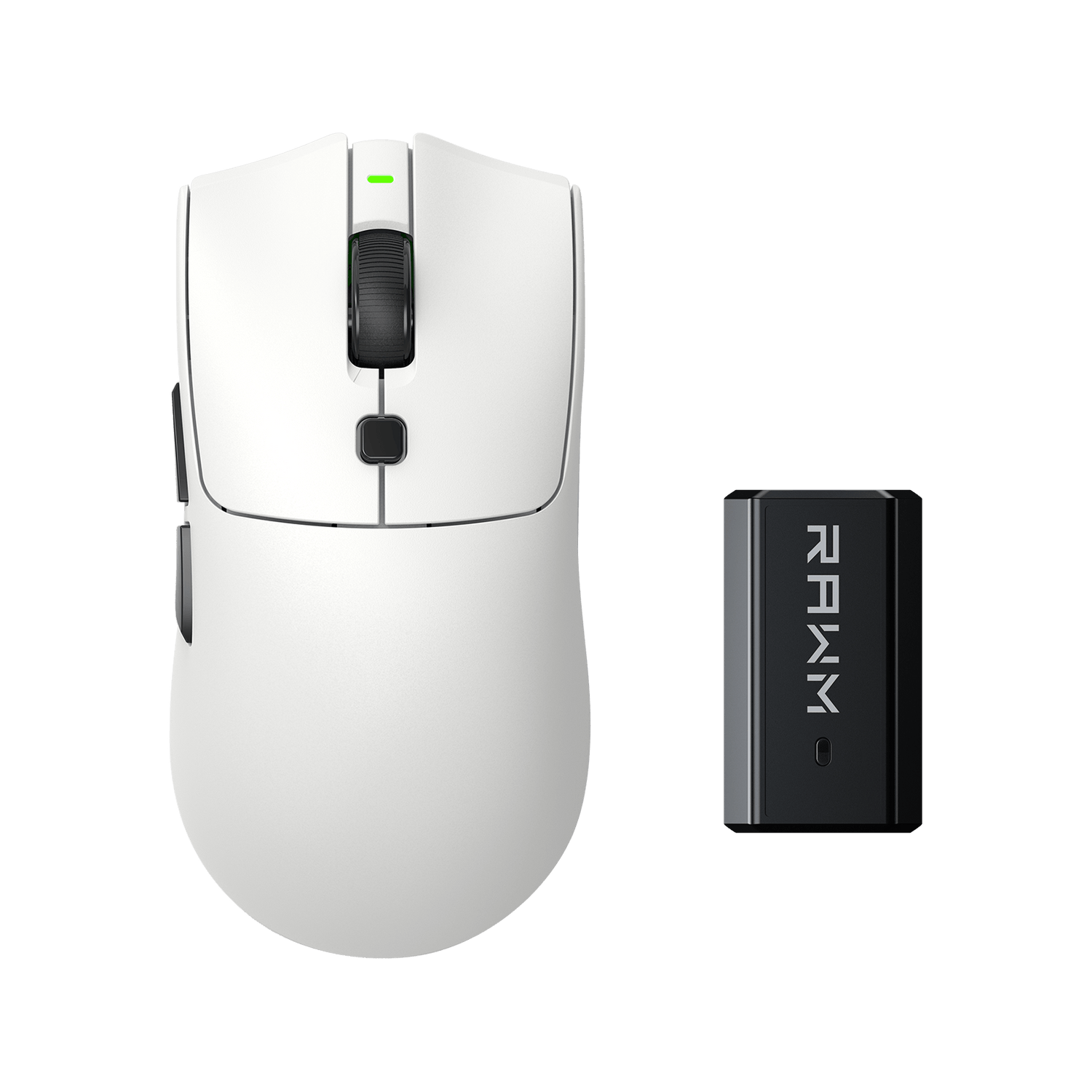
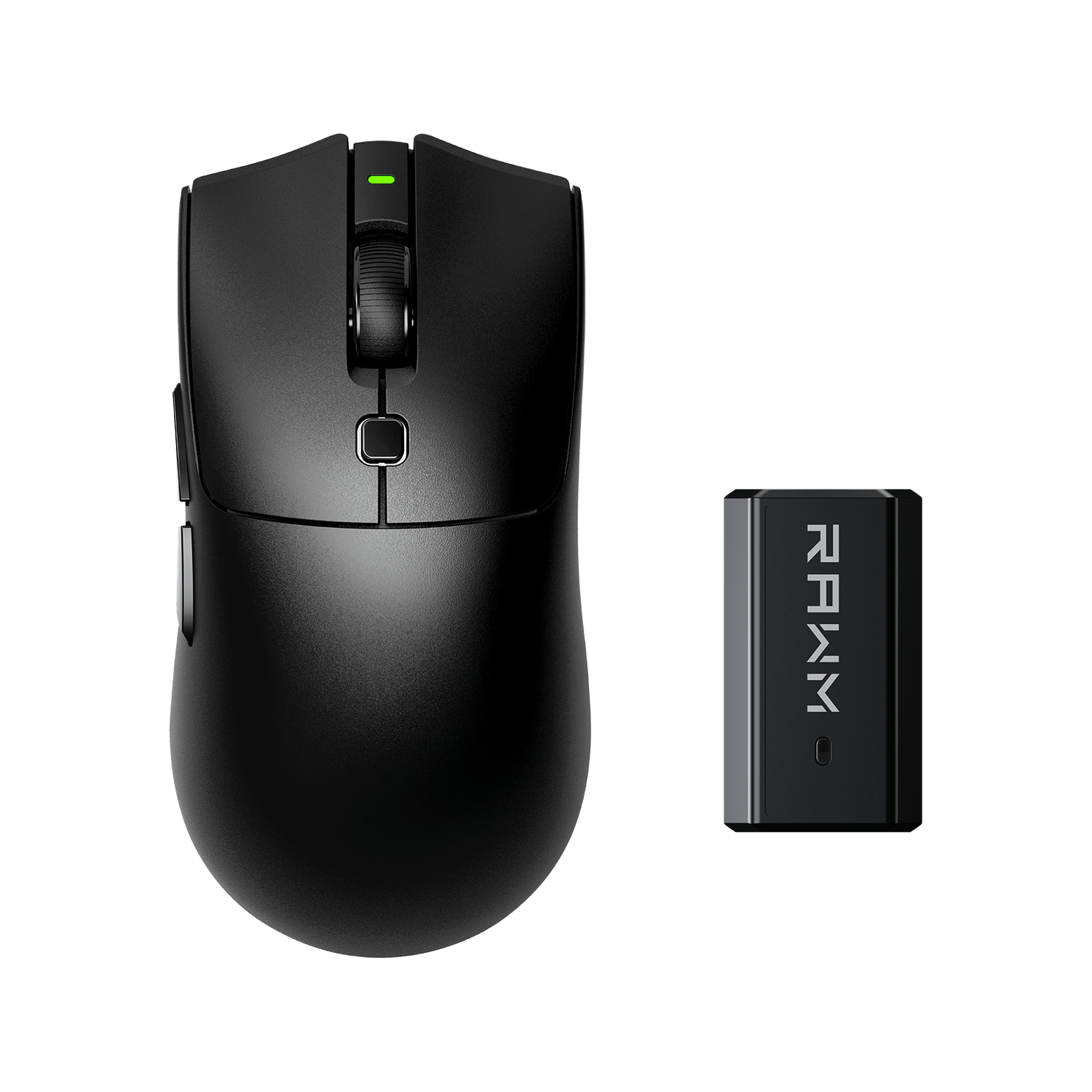
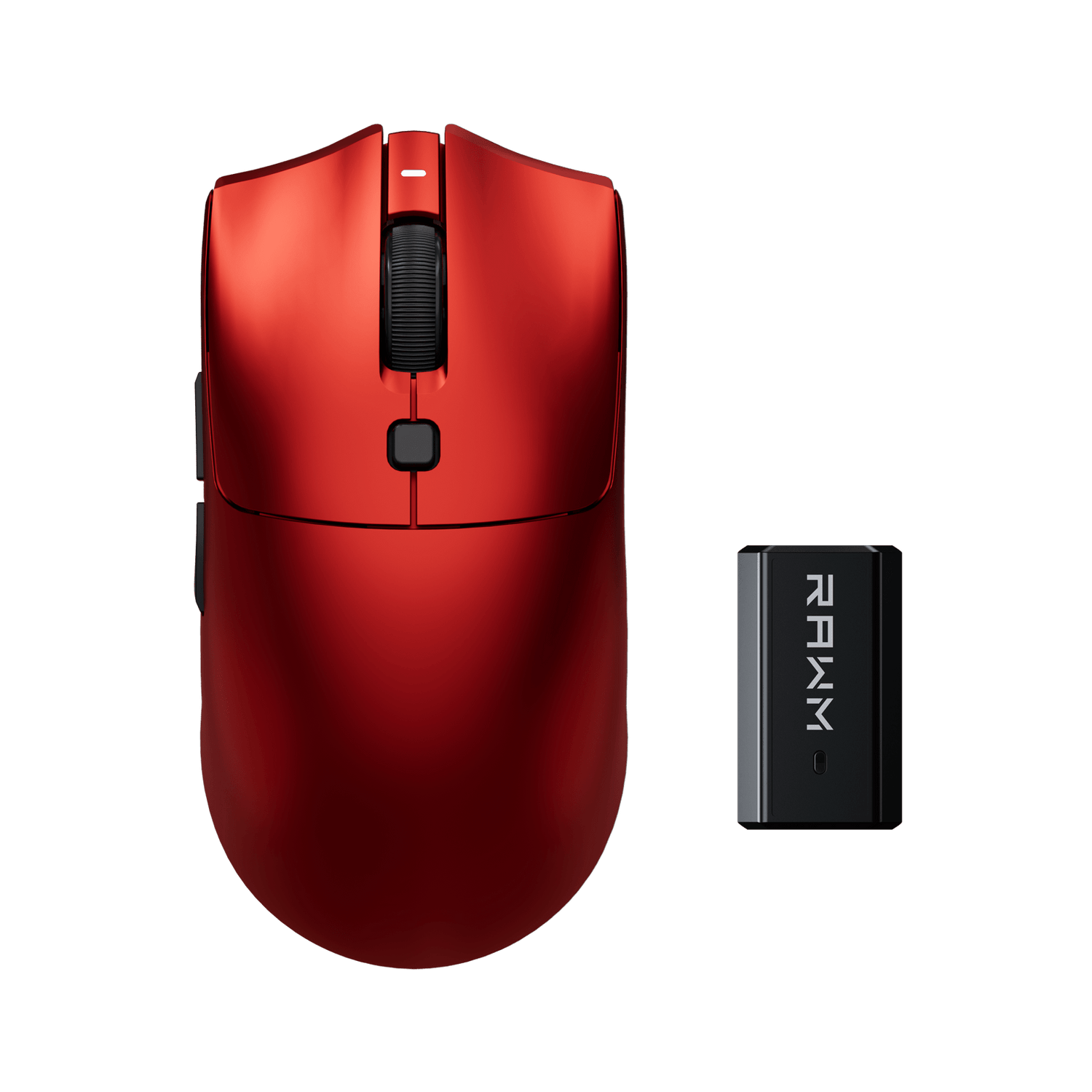
| RAWM | ER21Pro | TTC | 80 Millionen | 129 $ |
Optische Schalter haben in der Regel eine längere Lebensdauer und verursachen weniger Klickprobleme.
Probleme mit den Tasten Ihrer kabellosen Gaming-Maus müssen nicht kompliziert sein. Ob Reinigung, Treiberaktualisierung, Überprüfung auf Störungen oder Hardware-Austausch – für jedes Problem gibt es effektive Lösungen. Mit einer hochwertigen Maus und deren richtiger Pflege lassen sich die meisten Probleme von vornherein vermeiden.
Hattet ihr schon mal Probleme mit den Tasten einer kabellosen Gaming-Maus beim Spielen? Welche Lösung hat bei euch am besten funktioniert – oder habt ihr die Maus am Ende komplett ausgetauscht? Teilt eure Erfahrungen in den Kommentaren!
>>Siehe auch Wie die Mausschaltermechanismen in Gaming-Geräten funktionieren > >>>>