

Wie verbinde ich eine kabellose Gaming-Maus?
1. Wie man eine kabellose Gaming-Maus richtig anschließt
2. Schritt-für-Schritt-Anleitung zum korrekten Anschließen einer kabellosen Gaming-Maus über einen 2,4-GHz-Dongle
3. So verbinden Sie eine kabellose Gaming-Maus korrekt über Bluetooth
4. Häufige Probleme beim Anschließen einer kabellosen Gaming-Maus beheben
5. So verbinden Sie eine kabellose Gaming-Maus richtig mit verschiedenen Geräten
6. Beispiel: RAWM ER21PRO und wie man eine kabellose Gaming-Maus richtig anschließt
7. Aufrechterhaltung einer stabilen drahtlosen Verbindung nach der Einrichtung

Wenn Sie sich gerade eine neue Maus gekauft haben und sich fragen, wie Sie eine kabellose Gaming-Maus richtig anschließen , sind Sie nicht allein. Viele Gamer sind bei der Einrichtung ihrer ersten kabellosen Maus verwirrt – von Kopplungsproblemen bis hin zur Softwarekonfiguration. Eine korrekt angeschlossene kabellose Maus kann den entscheidenden Unterschied in Bezug auf Reaktionsfähigkeit, Genauigkeit und den gesamten Spielkomfort ausmachen.
1. Wie man eine kabellose Gaming-Maus richtig anschließt
Bevor wir uns mit den Verbindungsschritten befassen, ist es wichtig zu verstehen, wie drahtlose Gaming-Mäuse kommunizieren.
| Verbindungstyp | Beschreibung | Anwendungsfall |
|---|---|---|
| 2,4-GHz-Funk (Dongle) | Nutzt einen USB-Empfänger für die Hochgeschwindigkeits-Datenübertragung. | Ideal für Gaming; geringste Latenz. |
| Bluetooth | Verbindet sich ohne Dongle direkt mit dem Gerät. | Ideal für Laptops und den gelegentlichen Gebrauch. |
| Dual-Modus | Zwischen 2,4 GHz und Bluetooth umschalten. | Hohe Flexibilität sowohl für Gaming als auch für Arbeit. |
Beim korrekten Anschließen einer kabellosen Gaming-Maus sollten Sie immer die unterstützten Modi Ihrer Maus ermitteln. Hochwertige Gaming-Mäuse bieten oft beide Optionen und somit Flexibilität je nach Gerätekonfiguration.
2. Schritt-für-Schritt-Anleitung zum korrekten Anschließen einer kabellosen Gaming-Maus über einen 2,4-GHz-Dongle
Die meisten modernen Gaming-Mäuse verwenden einen 2,4-GHz-Funkempfänger , da dieser eine nahezu latenzfreie Verbindung ermöglicht – fast identisch zur Leistung einer kabelgebundenen Maus. Befolgen Sie diese Schritte, um Ihre kabellose Gaming-Maus korrekt per Dongle anzuschließen :
-
Stecken Sie den Dongle ein:
Stecken Sie den USB-Empfänger in den USB-A- oder USB-C-Anschluss Ihres PCs oder Laptops. -
Verbinden Sie die Maus mit Ihrem PC:
Verbinden Sie die Maus und Ihren Computer mit einem weiteren USB-C-Kabel. Schalten Sie Ihre Maus ein.
-
Open Web Hub, Automatische Kopplung:
Die meisten Mäuse koppeln sich innerhalb weniger Sekunden automatisch mit dem Dongle. Die LED kann nach der Kopplung blinken. -
Installieren Sie die PC Hub-Software (falls verfügbar):
Durch die Installation der Konfigurationssoftware Ihrer Maus können beispielsweise erweiterte Funktionen wie DPI-Einstellungen und Anpassungen der Abtastrate freigeschaltet werden. -
Testbewegung und Klicks:
Bewegen Sie den Cursor, um sicherzustellen, dass die Maus verzögerungsfrei reagiert.
💡 Profi-Tipp: Falls Ihre Maus nicht erkannt wird, schließen Sie den Empfänger an einen anderen Port an oder überprüfen Sie den Geräte-Manager Ihres Betriebssystems.
3. So verbinden Sie eine kabellose Gaming-Maus korrekt über Bluetooth
Der Bluetooth-Modus bietet Mobilität ohne externen Dongle. Die Latenz ist etwas höher als bei 2,4 GHz, aber für den allgemeinen Gebrauch bestens geeignet.
So verbinden Sie eine kabellose Gaming-Maus korrekt per Bluetooth:
-
Kopplungsmodus aktivieren:
Halten Sie die Bluetooth- oder Kopplungstaste (normalerweise unten) 3–5 Sekunden lang gedrückt, bis die LED zu blinken beginnt. -
Bluetooth-Einstellungen öffnen:
-
Unter Windows: Gehen Sie zu Einstellungen → Bluetooth & Geräte → Gerät hinzufügen .
-
Unter macOS: Gehen Sie zu Systemeinstellungen → Bluetooth → Verbinden .
-
-
Wählen Sie Ihre Maus aus:
Suchen Sie in der Liste nach dem Namen der Maus (z. B. ER21PRO Wireless Mouse ) und klicken Sie auf Koppeln . -
Warten Sie auf die Verbindungsbestätigung:
Die LED-Leuchte sollte aufhören zu blinken, sobald die Verbindung stabil ist. -
Latenz und DPI-Einstellungen testen:
Sorge dafür, dass sich deine Bewegungen flüssig und reaktionsschnell anfühlen.
🧠 Hinweis: Für maximale Genauigkeit sollten Sie beim Spielen die systemweite Mausbeschleunigung in Windows oder macOS immer deaktivieren.
4. Häufige Probleme beim Anschließen einer kabellosen Gaming-Maus beheben
Selbst wenn Sie alle Schritte korrekt befolgen, können Probleme auftreten. Hier finden Sie eine Kurzübersicht der häufigsten Verbindungsprobleme:
| Ausgabe | Mögliche Ursache | Lösung |
|---|---|---|
| Maus nicht erkannt | Dongle wird nicht erkannt | Stecken Sie den Dongle erneut ein oder versuchen Sie es mit einem anderen Port. |
| Bluetooth-Verbindung fehlgeschlagen | Niedriger Akkustand / bereits mit einem anderen Gerät gekoppelt | Akku aufladen oder Verbindung zurücksetzen |
| Verzögerte Bewegung | Funkstörungen / niedriger Batteriestand | Bringen Sie den Dongle näher heran oder tauschen Sie die Batterien aus. |
| Cursor-Stottern | Fehlkonfiguration der Abfragerate | Softwareeinstellungen auf Standardwerte zurücksetzen |
| Maus trennt die Verbindung willkürlich. | Veraltete Firmware | Aktualisieren Sie die Maus-Firmware über die offizielle Software. |
Um eine gleichbleibende Verbindungsstabilität zu gewährleisten, halten Sie den Empfänger innerhalb eines Meters von der Maus und fern von USB 3.0-Hubs, die Funkstörungen verursachen könnten.
5. So verbinden Sie eine kabellose Gaming-Maus richtig mit verschiedenen Geräten
Nicht alle Plattformen verhalten sich gleich. Hier erfahren Sie , wie Sie eine kabellose Gaming-Maus auf gängigen Betriebssystemen korrekt verbinden :
| Gerätetyp | Unterstützte Verbindung | Schrittübersicht |
|---|---|---|
| Windows-PC | 2,4 GHz, Bluetooth | Empfänger einstecken → Einschalten → Automatische Kopplung |
| Mac | Bluetooth, 2,4 GHz (über Dongle) | Über die Systemeinstellungen hinzufügen |
| Gaming-Laptop | Dualmodus | Wähle 2,4 GHz für Spiele; Bluetooth für die Arbeit |
| Dampfdeck | Bluetooth- oder USB-Dongle (über Dock) | Koppeln über die Bluetooth-Einstellungen |
| Konsolen (PS5/Xbox) | Beschränkt | 2,4 GHz funktioniert oft, aber nicht alle Tasten werden unterstützt. |
Diese Kompatibilität stellt sicher, dass das Wissen um die korrekte Verbindung einer drahtlosen Gaming-Maus nicht nur PC-Spielern zugutekommt, sondern auch Spielern, die Hybrid-Setups wie das Steam Deck oder tragbare Konsolen verwenden.
6. Beispiel: RAWM ER21PRO und wie man eine kabellose Gaming-Maus richtig anschließt
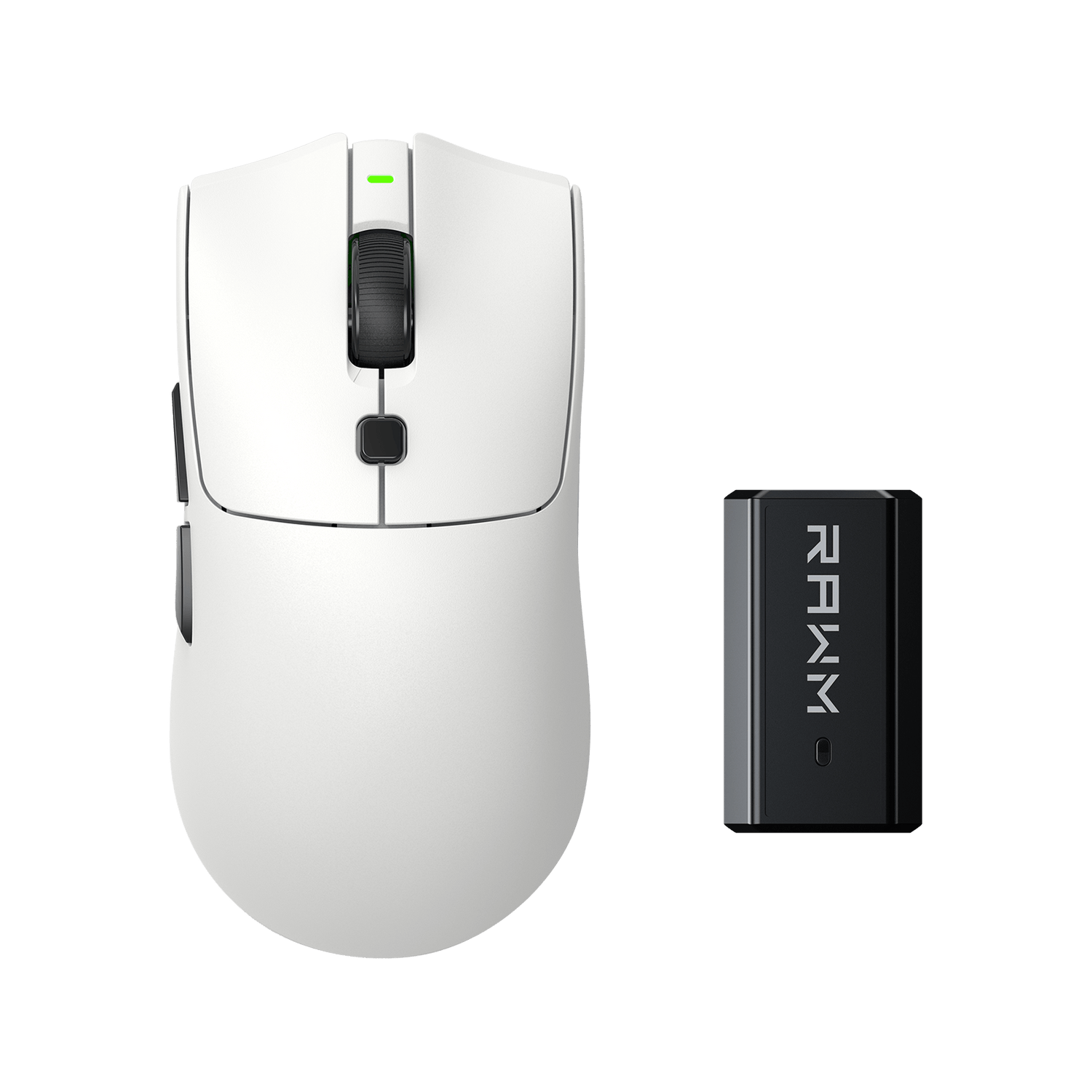
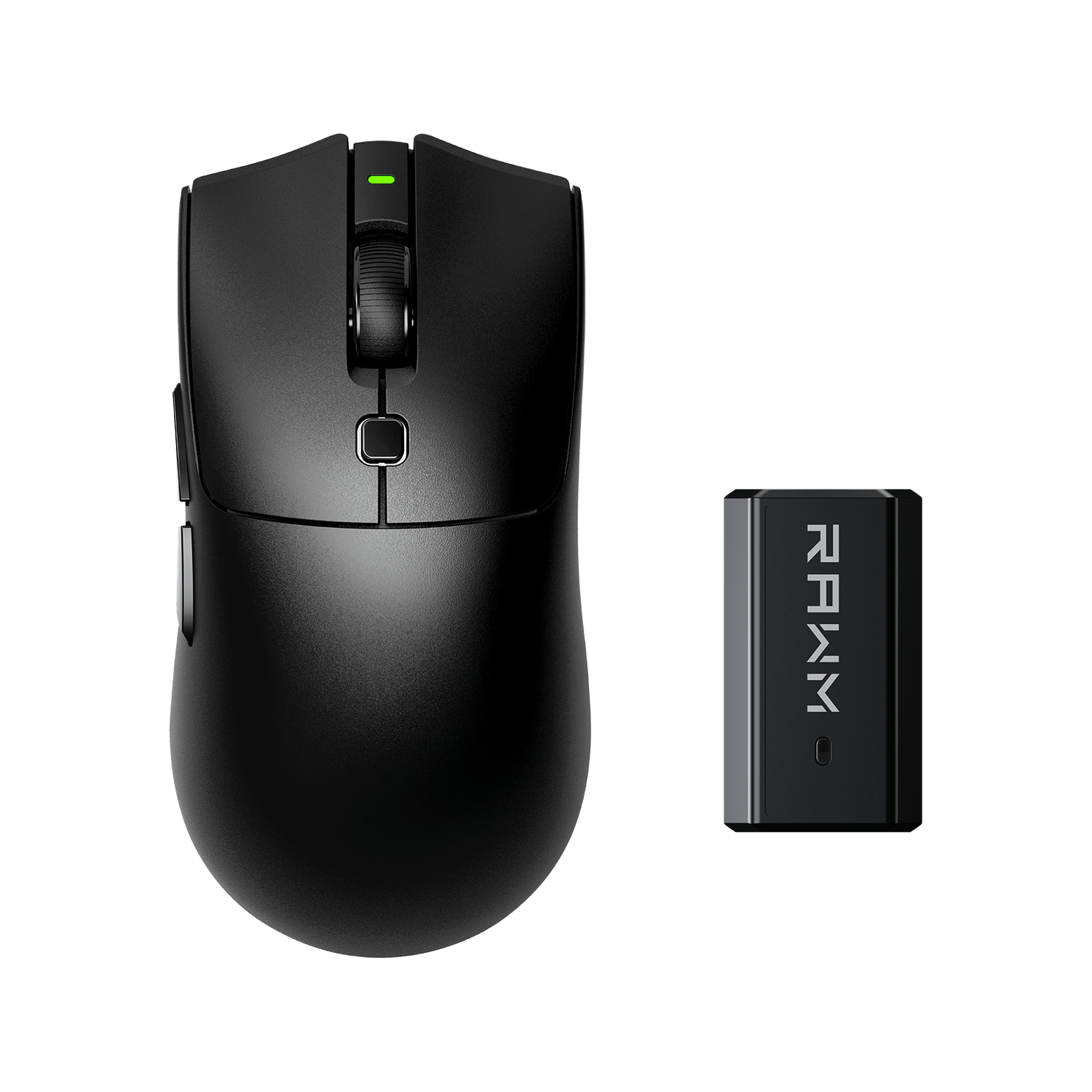
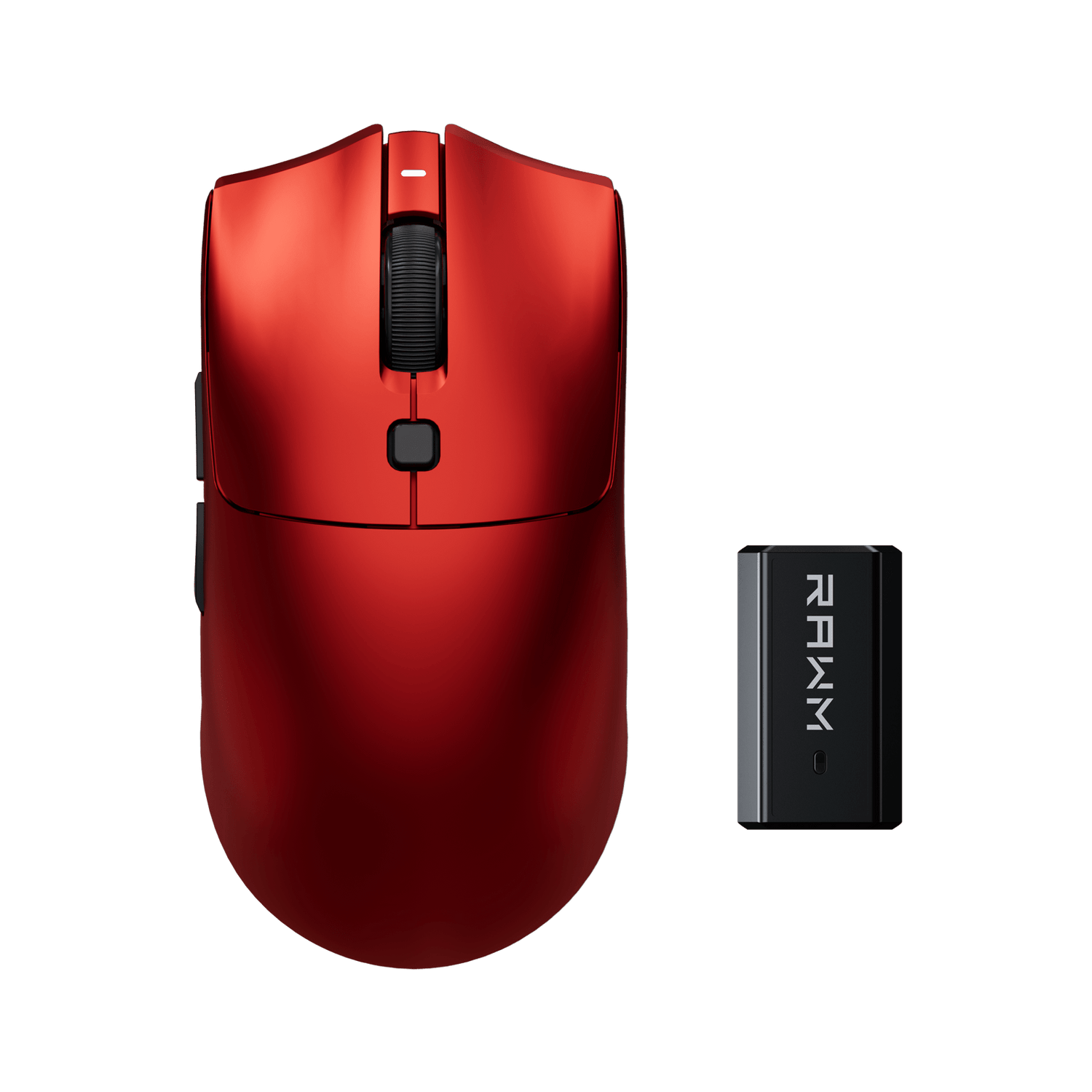
Nehmen wir den RAWM ER21PRO als Beispiel für hervorragende Dual-Mode-Konnektivität.
Die ER21PRO nutzt einen optischen PixArt 3950-Sensor und unterstützt sowohl kabelgebundene als auch 2,4-GHz-Funkverbindungen mit geringer Latenz über einen integrierten Nordic-Funkchip. Sie ist so konzipiert, dass sie unabhängig von der Plattform eine nahtlose und reaktionsschnelle Verbindung ermöglicht.
So wird es angeschlossen:
-
Verbinden Sie den mitgelieferten 2,4-GHz-Empfänger mit dem Originalkabel mit Ihrem Computer.
-
Verbinden Sie die Maus und Ihren Computer mit einem weiteren USB-C-Kabel.
-
Öffnen Sie den Treiber, schalten Sie die Maus ein und warten Sie, bis die LED einmal blinkt und sich stabilisiert.
Innerhalb weniger Sekunden ist Ihre ER21PRO bereit für eine reibungslose, verzögerungsfreie Performance. Dies ist ein hervorragendes Beispiel dafür , wie man eine kabellose Gaming-Maus für kompetitives Gaming korrekt verbindet .
7. Aufrechterhaltung einer stabilen drahtlosen Verbindung nach der Einrichtung
Sobald Ihre Maus angeschlossen ist, gewährleistet eine stabile Verbindung eine dauerhafte Leistung. So gehen Sie vor:
-
Halten Sie die Firmware auf dem neuesten Stand: Hersteller verbessern regelmäßig die Verbindungsstabilität.
-
Verwenden Sie ein Mauspad anstelle von glänzenden Oberflächen: Dies gewährleistet eine präzise Sensorerfassung.
-
Regelmäßig aufladen: Achten Sie darauf, dass der Akku Ihrer Maus nicht unter 10 % sinkt.
-
Vermeiden Sie USB-Störungen: Halten Sie den Empfänger von Routern oder großen Metalloberflächen fern.
-
Gelegentlich neu starten: Falls die Verbindung abbricht, schalten Sie Maus und Empfänger aus und wieder ein.
Durch diese Schritte wird sichergestellt, dass Ihre Maus bei Spielen stets mit optimaler Sensorgenauigkeit und Reaktionsfähigkeit arbeitet.
So schließen Sie eine kabellose Gaming-Maus richtig an
Das korrekte Verbinden einer kabellosen Gaming-Maus mag simpel erscheinen, doch die richtige Vorgehensweise gewährleistet optimale Latenz, Tracking-Genauigkeit und Stabilität beim Spielen. Egal, ob Sie ein High-End-Modell wie die RAWM ER21PRO oder eine andere Hochleistungsmaus verwenden – mit diesen Hinweisen holen Sie garantiert das Beste aus Ihrer Hardware heraus.
Kabellose Gaming-Mäuse können heute genauso gut funktionieren wie kabelgebundene – vorausgesetzt, sie sind richtig eingerichtet. Einmal verbunden und optimiert, profitieren Sie von präziserem Zielen, längerer Akkulaufzeit und der Freiheit kabellosen Spielens.
Hattest du beim ersten Verbinden deiner kabellosen Gaming-Maus Verzögerungen oder Verbindungsprobleme? Welche Methode (2,4 GHz oder Bluetooth) hat sich für dich am besten bewährt? Teile deine Erfahrungen unten mit!
>>Siehe auch Wie testet man die Sensorqualität seiner Gaming-Maus? > >>>>


39 Kommentare
The wireless mouse gives me more flexibility without confining cables
riaviare speso e ssegno di connesione instabile, e uno cosi non lo voglio
Very informative article thanks for sharing. I like my wireless mouse but will check these out next time I need one.
Really helpful breakdown!
nice