So verbinden Sie Tastatur und Maus mit Xbox Cloud Gaming
- 1. Verstehen, wie man Tastatur und Maus mit Xbox Cloud Gaming verbindet
- 2. Geräte, die mit Xbox Cloud Gaming kompatibel sind, und wie man Tastatur und Maus damit verbindet.
- 3. Schritt-für-Schritt-Anleitung zum Verbinden von Tastatur und Maus mit Xbox Cloud Gaming
- 4. Behebung häufiger Probleme bei der Verbindung von Tastatur und Maus mit Xbox Cloud Gaming
- 5. Spielgenres, die am meisten von der Verbindung von Tastatur und Maus mit Xbox Cloud Gaming profitieren
- 6. Tipps zur Leistungsoptimierung nach dem Erlernen der Verbindung von Tastatur und Maus mit Xbox Cloud Gaming
-
7. Lohnt es sich, Tastatur und Maus mit Xbox Cloud Gaming zu verbinden?

Da immer mehr Gamer auf Streaming-Plattformen umsteigen, fragen sich viele, wie sie Tastatur und Maus für ein flüssigeres und präziseres Spielerlebnis mit Xbox Cloud Gaming verbinden können. Dieser Leitfaden erläutert die Vorteile der Verwendung herkömmlicher PC-Peripheriegeräte beim Xbox Cloud Gaming – ein wachsender Trend unter ambitionierten und Gelegenheitsspielern.
1. Verstehen, wie man Tastatur und Maus mit Xbox Cloud Gaming verbindet
Xbox Cloud Gaming (ehemals xCloud) ermöglicht es Nutzern, Konsolenspiele direkt auf Geräte wie PCs, Tablets oder Smartphones zu streamen. Controller sind zwar Standard, doch immer mehr Nutzer suchen nach Möglichkeiten, Tastatur und Maus mit Xbox Cloud Gaming zu verbinden, um eine höhere Präzision und schnellere Reaktionszeiten zu erzielen.
Die native Unterstützung wird jedoch noch weiterentwickelt. Xbox-Konsolen unterstützen zwar Tastatur- und Mauseingaben, aber für Xbox Cloud Gaming über Browser oder App sind möglicherweise zusätzliche Tools oder Einstellungen erforderlich. Das Verständnis dieser grundlegenden Voraussetzung ist der erste Schritt zum Erstellen Ihrer individuellen Konfiguration.
2. Geräte, die mit Xbox Cloud Gaming kompatibel sind, und wie man Tastatur und Maus damit verbindet.
Nicht jede Tastatur und Maus funktioniert gleich gut. Stellen Sie beim Verbinden von Tastatur und Maus mit Xbox Cloud Gaming sicher, dass Ihre Geräte diese Kompatibilitätsstandards erfüllen:
| Gerätetyp | Empfohlene Spezifikationen | Kompatibilität |
|---|---|---|
| Tastatur | Kabelgebunden oder kabellos mit USB-Empfänger | Am meisten unterstützt |
| Maus | Optische, kabelgebundene Verbindung bevorzugt | Einige Einschränkungen bei den DPI-Funktionen |
| Bluetooth | Muss Windows HID unterstützen. | Möglicherweise wird zusätzliche Software benötigt. |
| Game-Streaming-Gerät | Windows-PC oder kompatibles Tablet | Hohe Kompatibilität |
Drahtlose Geräte benötigen unter Umständen USB-Dongles, insbesondere beim Streaming über Windows-basierte Plattformen. Mac-Geräte sind zwar nutzbar, benötigen aber häufig Emulatoren oder Remapping-Tools von Drittanbietern, um Mauseingaben zu integrieren.
3. Schritt-für-Schritt-Anleitung zum Verbinden von Tastatur und Maus mit Xbox Cloud Gaming
Lassen Sie uns die einzelnen Schritte zur Verbindung von Tastatur und Maus mit Xbox Cloud Gaming durchgehen:
-
Bereiten Sie Ihre Hardware vor : Schließen Sie Ihre USB-Tastatur und -Maus an Ihren PC oder Ihr Tablet an.
-
Verwenden Sie einen unterstützten Browser : Greifen Sie über Edge oder Chrome (empfohlen) auf Xbox Cloud Gaming zu.
-
Melde dich an und wähle dein Spiel aus : Verwende das Xbox Game Pass Ultimate-Konto.
-
Eingabegeräte aktivieren : Einige Spiele erkennen Tastatur/Maus automatisch; andere benötigen möglicherweise eine Software zur Tastenbelegungsänderung wie reWASD oder Joy2Key.
-
Kompatibilität testen : Testen Sie Mausbewegungen und Tastatureingaben im Menü, bevor Sie ein Spiel starten.
Spiele wie „Fortnite“, „Sea of Thieves“ und „Minecraft“ unterstützen diese Eingabe nativ und eignen sich daher hervorragend als Ausgangspunkte.
4. Behebung häufiger Probleme bei der Verbindung von Tastatur und Maus mit Xbox Cloud Gaming
Selbst nachdem man gelernt hat , wie man Tastatur und Maus mit Xbox Cloud Gaming verbindet , können häufige Probleme auftreten:
-
Eingabeverzögerung : Diese wird häufig durch eine schlechte Internetverbindung verursacht. Verwenden Sie nach Möglichkeit eine kabelgebundene Ethernet-Verbindung.
-
Maus wird nicht erkannt : Aktualisieren Sie den Browser, versuchen Sie einen anderen Port oder starten Sie Ihr Gerät neu.
-
Teilweise Tastaturfunktion : Stellen Sie sicher, dass sich die Tastatur nicht im Multimedia-Modus befindet; einige Tasten müssen möglicherweise neu belegt werden.
Nachfolgend finden Sie eine Kurzübersicht:
| Ausgabe | Lösung |
|---|---|
| Keine Eingabe registriert | USB-Verbindung prüfen und neu starten |
| Bewegungsverzögerung | Wechseln Sie zu kabelgebundenem Internet. |
| Kompatibilitätsfehler | Probieren Sie ein anderes Spiel oder Gerät. |
| Begrenzte Tastenbelegung | Verwenden Sie Software wie AntiMicroX. |
Um zu verstehen , wie man Tastatur und Maus mit Xbox Cloud Gaming verbindet, muss man diese Herausforderungen effizient bewältigen.
5. Spielgenres, die am meisten von der Verbindung von Tastatur und Maus mit Xbox Cloud Gaming profitieren
Bei manchen Spielen bietet es ein deutlich besseres Spielerlebnis, wenn man weiß , wie man Tastatur und Maus mit Xbox Cloud Gaming verbindet . Zu den Genres, die davon am meisten profitieren, gehören:
-
Ego-Shooter (FPS) – Die Zielgenauigkeit wurde deutlich verbessert.
-
Echtzeitstrategie (RTS) – Tastenkombinationen und Mausnavigation sind unerlässlich.
-
MMORPGs – Makros und Inventarverwaltung sind mit einer vollständigen Tastatur einfacher.
Hier sind einige unterstützte Titel:
| Spieltitel | Native Unterstützung | Empfohlene Konfiguration |
|---|---|---|
| Fortnite | Ja | Kabelgebundene Tastatur/Maus |
| Minecraft | Ja | Beliebige Konfiguration |
| Gears Tactics | Teilweise | Nur Tastatur |
| Sea of Thieves | Ja | Maus mit hoher DPI-Auflösung |
Wer weiß , wie man Tastatur und Maus mit Xbox Cloud Gaming verbindet, kann diese Spielstile deutlich verbessern.
6. Tipps zur Leistungsoptimierung nach dem Erlernen der Verbindung von Tastatur und Maus mit Xbox Cloud Gaming
Es reicht nicht aus, nur zu lernen, wie man Tastatur und Maus mit Xbox Cloud Gaming verbindet – Sie müssen Ihr Setup optimieren:
-
DPI anpassen : Stellen Sie die DPI Ihrer Maus entsprechend Ihrem Spielgenre ein (z. B. 800–1200 für FPS).
-
Tastenbelegung ändern : Passen Sie die Hotkeys an Ihre Muskelgedächtnis aus PC-Spielen an.
-
Anzeigeeinstellungen : Verringern Sie die Latenz, indem Sie Ihren Monitor in den Spielemodus schalten.
-
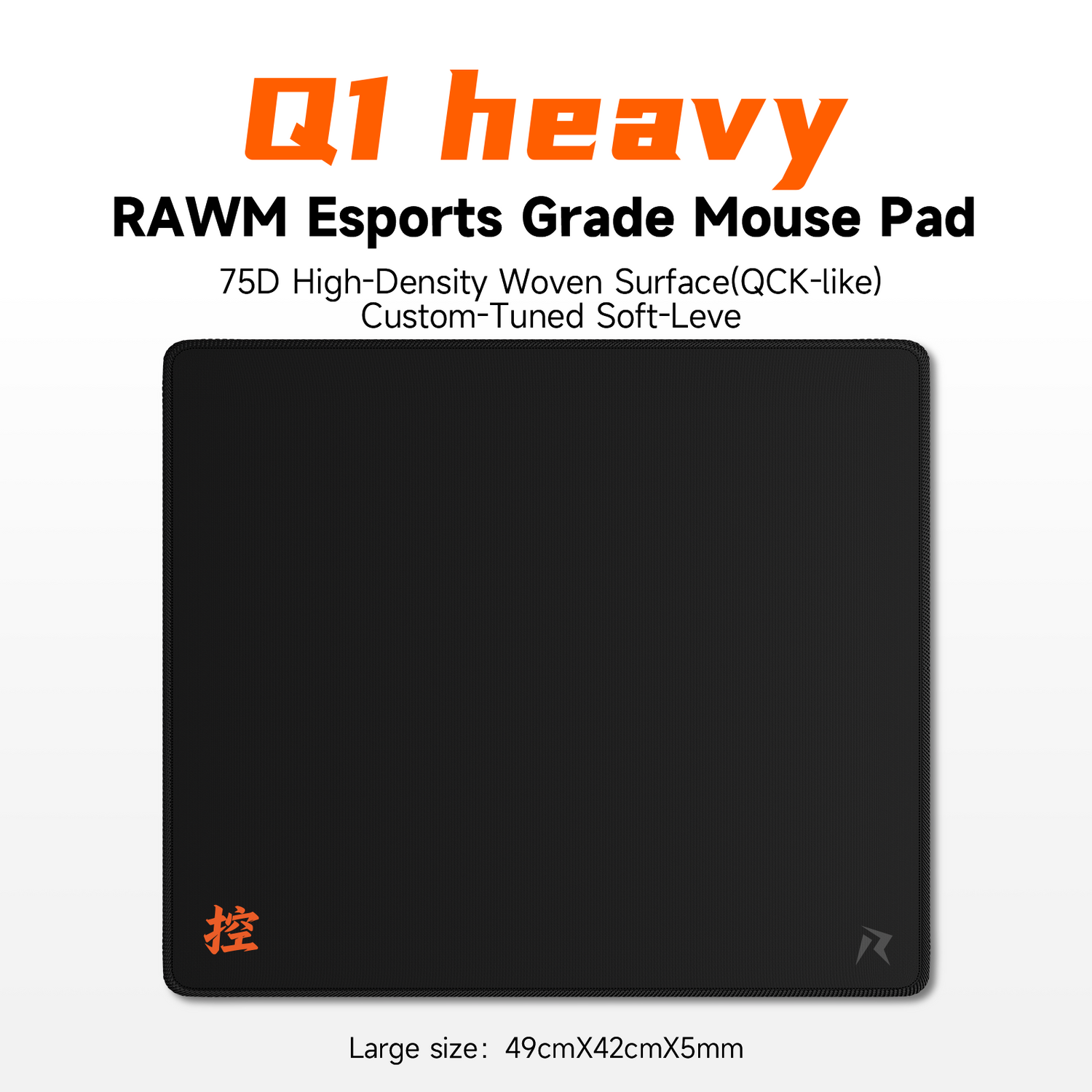
Verwenden Sie ein großes Mauspad : Ermöglicht reibungsloses Gleiten für präzise Schüsse in Shootern.
Es empfiehlt sich, mithilfe von Software-Tools spielspezifische Profile für Ihre Konfiguration zu erstellen. Dadurch wird Ihr Cloud-Gaming-Erlebnis zu einem vollständig optimierten Erlebnis auf Desktop-Niveau.
7. Lohnt es sich, Tastatur und Maus mit Xbox Cloud Gaming zu verbinden?
Die kurze Antwort: absolut. Wenn Sie wissen, wie Sie Tastatur und Maus mit Xbox Cloud Gaming verbinden, erhalten Sie Folgendes:
-
Mehr Kontrolle und Präzision
-
Zugriff auf bevorzugte Steuerungsschemata vom PC
-
Verbesserte Reaktionszeit in Wettkampfsituationen
-
Bessere Ergonomie für längere Gaming-Sessions
Es ist außerdem eine budgetfreundliche Möglichkeit, mehr aus Game Pass-Titeln herauszuholen, wenn man keine Xbox-Konsole besitzt. Gerade für Spieler, die bereits eine leistungsstarke Maus und Tastatur haben, fühlt sich das Anschließen und Loslegen kinderleicht an.
Jetzt wissen Sie , wie Sie Tastatur und Maus mit Xbox Cloud Gaming verbinden – von der Einrichtung bis zur Optimierung. Egal ob Sie Fortnite oder Sea of Thieves spielen oder Indie-Titel im Game Pass ausprobieren: Diese Methode bietet Ihnen mehr Kontrolle und einen Leistungsvorteil. Da Xbox seine Cloud-Plattform stetig weiterentwickelt, wird dieser Trend für PC-Spieler immer wichtiger.
Hast du schon mal versucht, Xbox Cloud Gaming mit Tastatur und Maus zu nutzen? Teile deine Erfahrungen oder stelle Fragen zu deiner Einrichtung in den Kommentaren unten!
>>Siehe auch: Leitfaden für reibungsloses Spielen mit Tastatur und Maus im Xbox Cloud Gaming >>>>>