Wie kalibriert man die Maus für verschiedene Oberflächen?
1. Was ist Oberflächenkalibrierung bei Gaming-Mäusen und warum ist sie wichtig?
2. So führen Sie die Oberflächenkalibrierung Ihrer Gaming-Maus Schritt für Schritt durch
3. Die Wissenschaft hinter der Kalibrierung der Gaming-Mausoberfläche verstehen
4. Wann sollten Sie die Oberflächenkalibrierung Ihrer Gaming-Maus neu kalibrieren?
5. Wie die Oberflächenkalibrierung einer Gaming-Maus die Lift-Off-Distanz und die DPI beeinflusst.
6. Häufige Fehler, die Sie bei der Kalibrierung der Gaming-Mausoberfläche vermeiden sollten

Wenn Sie jemals von einem Stoffmauspad auf eine harte Kunststoff- oder Glasoberfläche gewechselt haben und das Gefühl hatten, dass Ihre Zielgenauigkeit nicht mehr stimmte, dann bilden Sie sich das nicht ein. Die Oberfläche unter Ihrer Maus spielt eine entscheidende Rolle für die Präzision, mit der der Sensor Bewegungen erfasst. Genau hier setzt die Kalibrierung der Gaming-Mausoberfläche an.
Die Kalibrierung der Oberfläche einer Gaming-Maus ist der Prozess der Feinabstimmung des Maussensors, um die einzigartige Textur und Reflexion der jeweiligen Oberfläche zu erkennen. Egal ob ambitionierter Gamer oder kreativer Profi: Eine korrekt kalibrierte Abtastung sorgt für flüssigere Cursorbewegungen, weniger Ruckeln und höhere Präzision – ganz ohne unnötige DPI-Erhöhung.
1. Was ist Oberflächenkalibrierung bei Gaming-Mäusen und warum ist sie wichtig?
Bevor man lernt, wie man kalibriert, ist es wichtig zu verstehen, warum die Kalibrierung der Oberfläche einer Gaming-Maus überhaupt notwendig ist.
Moderne Gaming-Mäuse nutzen optische oder Lasersensoren, um Bewegungen durch schnelle Bildaufnahmen der darunterliegenden Oberfläche zu erfassen. Oberflächen unterscheiden sich jedoch – ein weicher Stoff absorbiert Licht, während ein glänzender es ungleichmäßig reflektiert. Diese Unregelmäßigkeiten können zu Tracking-Fehlern, Beschleunigungsproblemen oder Cursor-Sprüngen führen.
Wichtigste Vorteile der Oberflächenkalibrierung einer Gaming-Maus:
| Nutzen | Ergebnis |
|---|---|
| Verbesserte Sensorgenauigkeit | Gleichbleibende Spurführung auch bei geringen Abhebehöhen |
| Reduzierte Cursorabweichung | Keine zufälligen Sprünge oder Ruckler bei kleinen Bewegungen |
| Optimierte DPI-Leistung | Echte 1:1-Abtastung für Ihre bevorzugte DPI-Einstellung |
| Bessere Spielsteuerung | Stabileres Zielen bei schnellen Richtungswechseln |
| Erweiterte Mauspad-Kompatibilität | Funktioniert nahtlos auf Stoff-, Hybrid- oder Hartpads. |
Bei der Kalibrierung der Gaming-Mausoberfläche lernt der Sensor das Reflexionsmuster der Oberfläche und kompensiert dies automatisch – für ein flüssigeres Spielerlebnis und präziseres Arbeiten in verschiedenen Umgebungen.
2. So führen Sie die Oberflächenkalibrierung Ihrer Gaming-Maus Schritt für Schritt durch
Nachdem Sie nun wissen, warum es wichtig ist, wollen wir uns damit beschäftigen, wie man die Oberflächenkalibrierung einer Gaming-Maus effektiv durchführt.
Die meisten Premium-Gaming-Mäuse (wie z. B. von Logitech, Razer oder RAWM) verfügen über Kalibrierungswerkzeuge in ihrer Konfigurationssoftware. Die Schritte sehen üblicherweise wie folgt aus:
Schritt-für-Schritt-Anleitung:
-
Öffnen Sie Ihre Maus-Software
Starten Sie die App Ihres Herstellers – zum Beispiel RAWM Hub für RAWM-Mäuse. -
Navigieren Sie zum Abschnitt Oberflächenkalibrierung
Suchen Sie nach einer Option mit der Bezeichnung Oberflächenoptimierung oder Mausoberfläche kalibrieren . -
Reinigen Sie das Mauspad
Staub, Öle oder Fasern können die Tracking-Funktion beeinträchtigen. Reinigen Sie die Oberfläche mit einem Mikrofasertuch. -
Starten Sie den Kalibrierungsprozess
Folgen Sie den Anweisungen auf dem Bildschirm und bewegen Sie die Maus 10–20 Sekunden lang in kreisförmigen oder achtförmigen Bewegungen. -
Kalibrierungsprofil speichern
Die meisten Softwareprogramme ermöglichen das Speichern mehrerer Profile für verschiedene Oberflächen (Stoffunterlage, Schreibtisch, Glas usw.). -
Testverfolgung
Bewegen Sie die Maus langsam und dann schnell. Der Cursor sollte sich flüssig und ohne Ruckeln oder Verzögerung bewegen.
Beispiel:
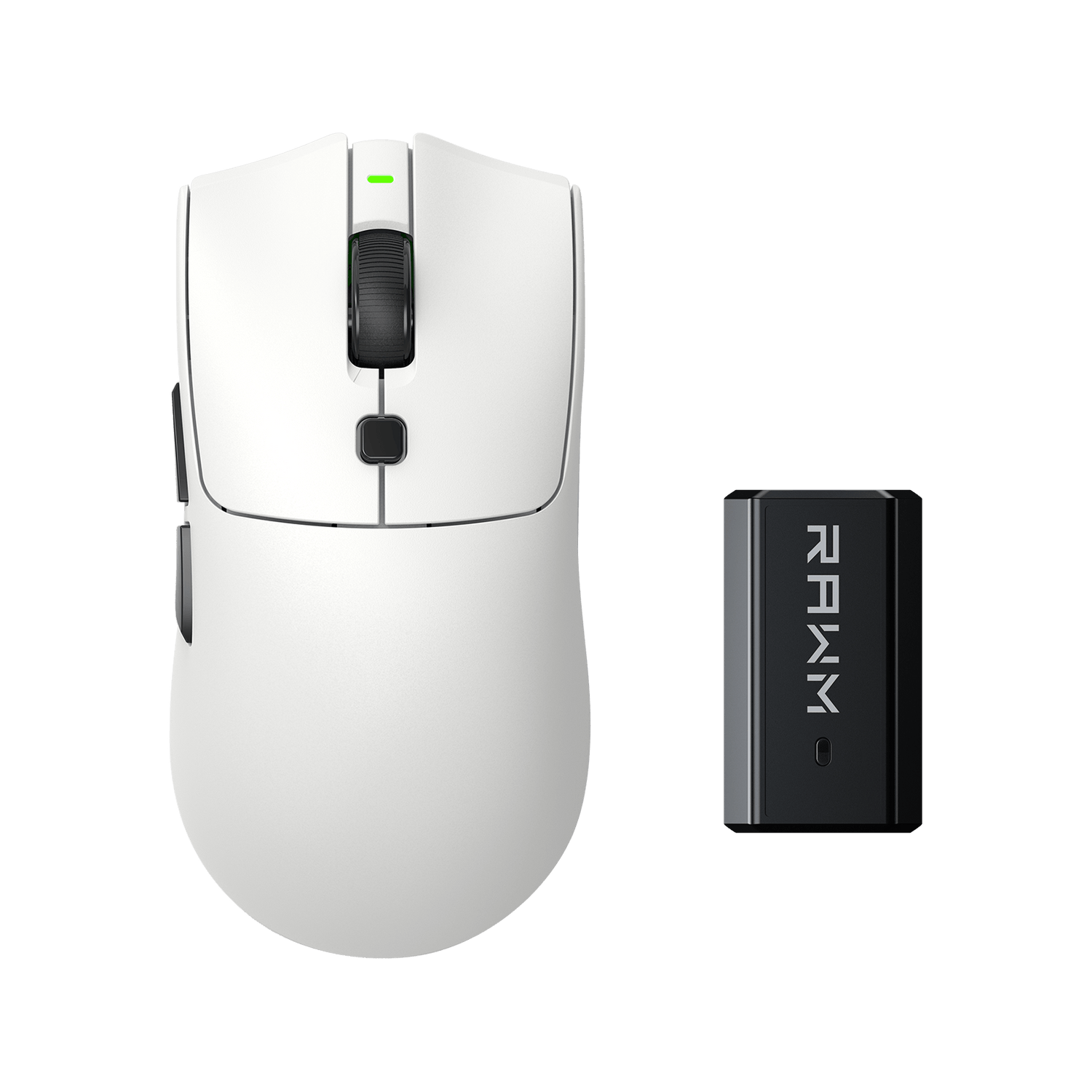
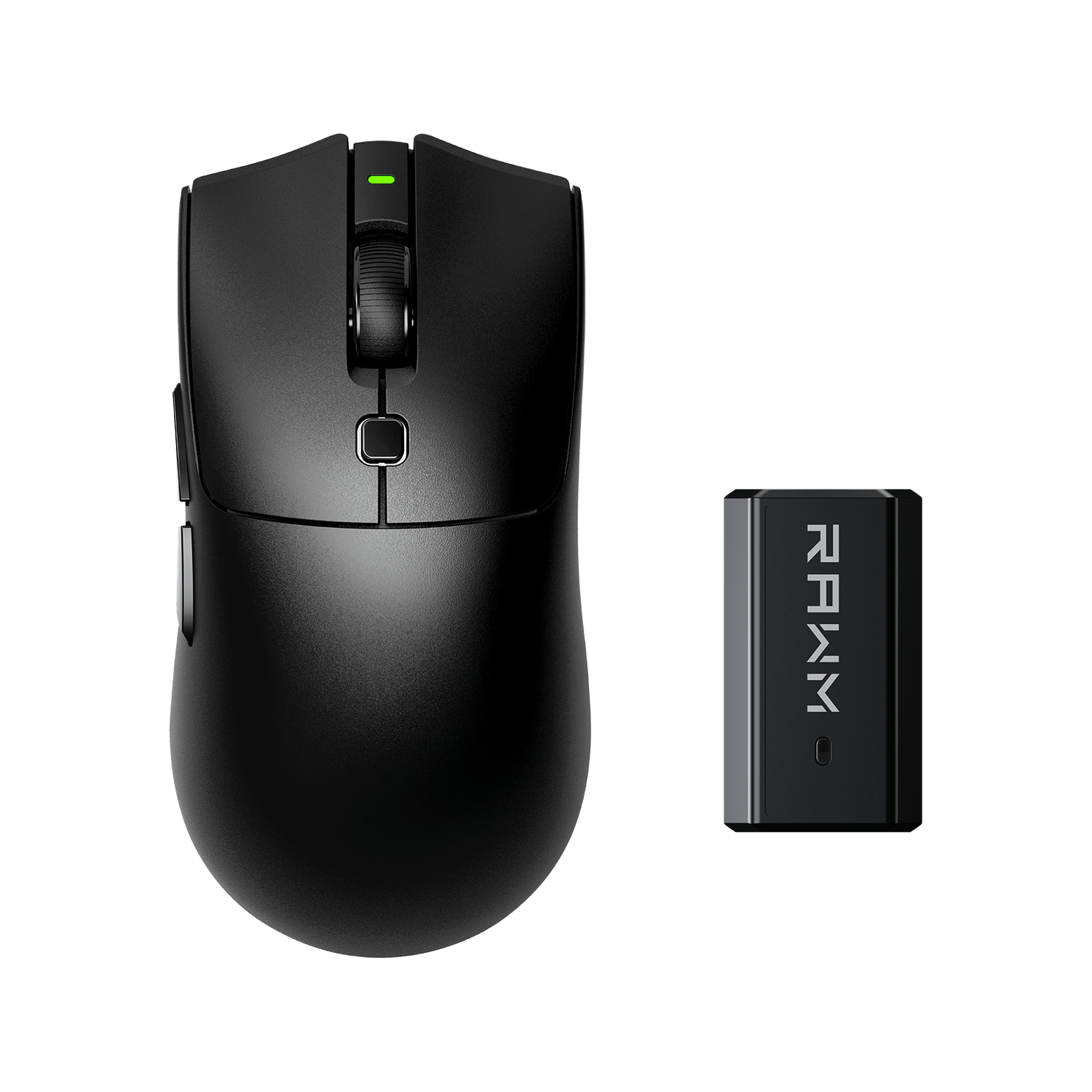
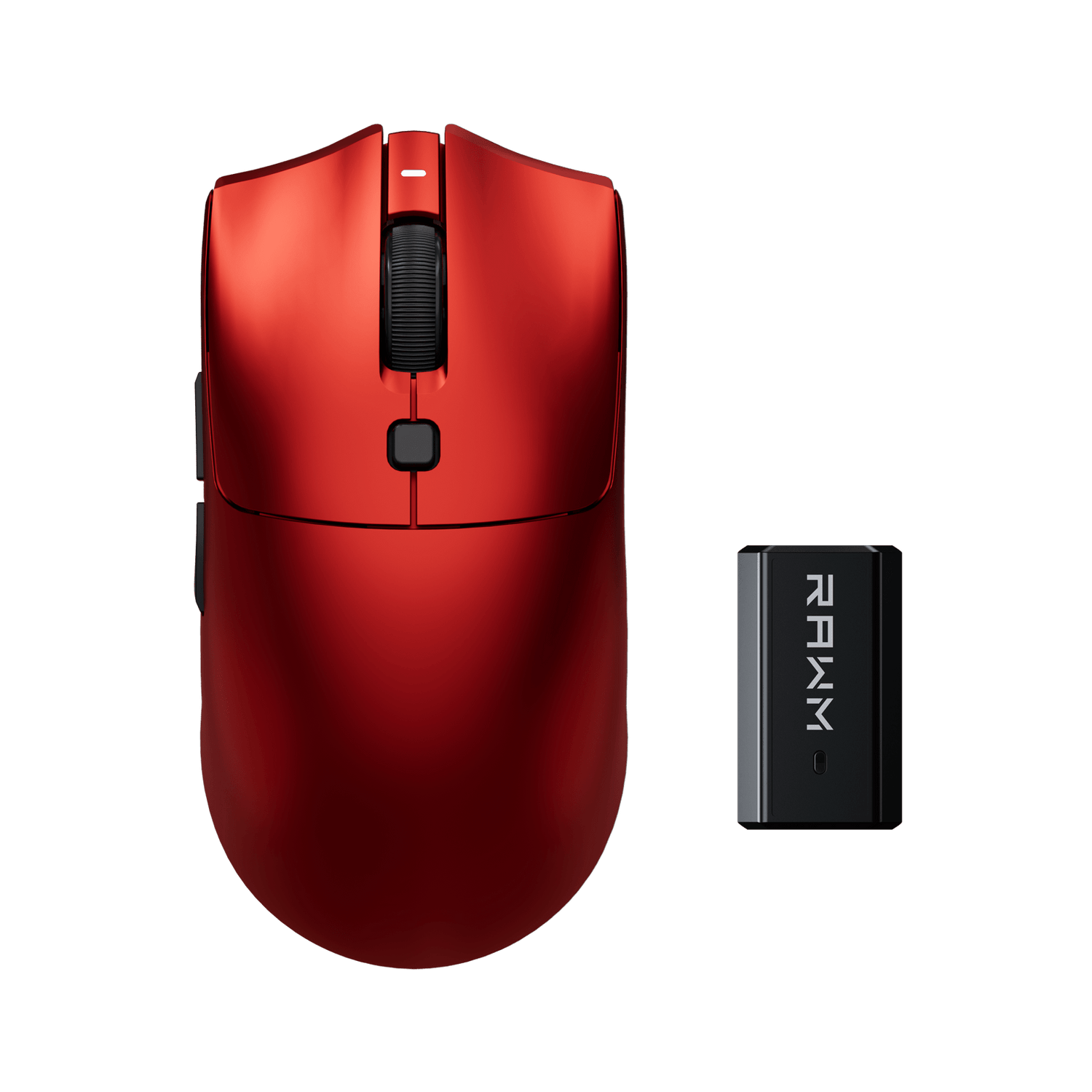
Wenn Sie ein RAWM Leviathan V4 verwenden, öffnen Sie RAWM Hub, wählen Sie „Oberflächenkalibrierung“, wählen Sie Ihren Mauspad-Typ (Stoff oder hart) und ziehen Sie dann die Maus während der Kalibrierung sanft darüber.
Dank des PixArt 3950 Sensors und des drahtlosen Nordic 54L15 Chipsatzes passt es automatisch den Lift-off-Abstand und die Sensorsignalverarbeitung an, um eine ideale Tracking-Genauigkeit zu gewährleisten.
3. Die Wissenschaft hinter der Kalibrierung der Gaming-Mausoberfläche verstehen
Im Kern funktioniert die Oberflächenkalibrierung einer Gaming-Maus durch die Erstellung einer Reflexionskarte – eines digitalen Modells davon, wie Ihr Sensor Ihren Schreibtisch oder Ihr Mauspad „sieht“.
Jede Oberfläche hat ein anderes diffuses Reflexionsprofil , was bedeutet, dass sie das Infrarotlicht des Maussensors unterschiedlich streut oder absorbiert.
| Oberflächenart | Reflexionstyp | Kalibrierungsschwierigkeit | Tracking-Ergebnis |
|---|---|---|---|
| Stoff (weich) | Diffus | Einfach | Stabil, etwas langsamer |
| Hartplastik | Halbreflektierend | Mäßig | Schnellere, präzisere Verfolgung |
| Aluminium | Hochreflektierend | Schwierig | Kann zu Schleudern führen |
| Glas | Transparent | Sehr schwierig | Erfordert spezielle Sensoren |
| Hybrid Pad | Gemischt | Medium | Ausgewogene Leistung |
Eine gute Kalibrierung gewährleistet, dass der digitale Signalprozessor (DSP) Ihres Sensors diese Reflexionsabweichungen kompensiert.
Eine Maus könnte beispielsweise nach der Kalibrierung die Verschlusszeit, die LED-Intensität oder die Bildverarbeitungsrate dynamisch anpassen.
4. Wann sollten Sie die Oberflächenkalibrierung Ihrer Gaming-Maus neu kalibrieren?
Die Kalibrierung der Oberfläche einer Gaming-Maus ist keine einmalige Angelegenheit. Verschiedene Faktoren können die Sensorgenauigkeit im Laufe der Zeit beeinträchtigen:
-
Wechselnde Mauspads: Der Wechsel des Materials verändert die Reflexion.
-
Umweltfaktoren: Feuchtigkeit, Staub und Abnutzung beeinflussen die Oberflächenbeschaffenheit.
-
Firmware-Updates: Sensoroptimierungen können vorherige Kalibrierungen zurücksetzen.
-
Reisen oder unterschiedliche Schreibtische: Oberflächenstruktur und Reflexionsvermögen variieren je nach Konfiguration.
Als Faustregel gilt: Kalibrieren Sie Ihr System alle zwei bis vier Wochen oder immer dann neu, wenn Sie Ihre Einstellungen ändern. Gamer, die tragbare Systeme wie den RAWM Leviathan V4 verwenden, profitieren enorm davon, mehrere Oberflächenprofile zu speichern, die sich beim Anschluss an verschiedene Systeme automatisch anpassen.
5. Wie die Oberflächenkalibrierung einer Gaming-Maus die Lift-Off-Distanz und die DPI beeinflusst.
Ein weniger offensichtlicher, aber dennoch entscheidender Zusammenhang besteht zwischen der Kalibrierung der Gaming-Mausoberfläche , der DPI-Empfindlichkeit und der Lift-Off-Distanz (LOD).
Die Lift-off-Distanz (LOD) bestimmt, wie hoch Sie die Maus anheben können, bevor der Sensor die Erfassung beendet. Eine fehlerhafte Kalibrierung kann zu ungenauen LOD-Werten führen – beispielsweise kann der Mauszeiger beim Neupositionieren in FPS-Spielen abdriften.
Eine korrekte Kalibrierung der Gaming-Mausoberfläche hilft Ihrer Maus:
-
Gleichmäßige Dämpfungstiefe (LOD) sowohl auf harten als auch auf weichen Pads gewährleisten.
-
Liefert präzise High-DPI-Leistung ohne Ruckler.
-
Verhindern Sie ein Abdriften des Cursors beim leichten Anheben oder Neigen des Geräts.
Der PixArt 3950- Sensor des Leviathan V4 misst während der Kalibrierung automatisch die Oberflächenreflexionsdaten neu und optimiert so sowohl die DPI-Skalierung als auch den LOD auf Hardwareebene – das bedeutet, dass Sie schneller und präziser zielen können, ohne aufgrund von Lift-Off-Fehlern über das Ziel hinauszuschießen.
6. Häufige Fehler, die Sie bei der Kalibrierung der Gaming-Mausoberfläche vermeiden sollten
Selbst mit der besten Hardware kann die Kalibrierung der Gaming-Mausoberfläche fehlschlagen, wenn sie nicht korrekt durchgeführt wird. Vermeiden Sie diese häufigen Fehler:
-
❌ Kalibrierung auf einer verschmutzten Oberfläche – Öle oder Ablagerungen verfälschen die Sensormesswerte.
-
❌ Zu schnelle Bewegungen während der Kalibrierung – Führen Sie langsame, gleichmäßige Bewegungen durch, um genaue Daten zu erfassen.
-
❌ Kalibrierung bei ungleichmäßiger Beleuchtung – Intensives Sonnenlicht oder farbige RGB-Oberflächen können die Ergebnisse beeinträchtigen.
-
❌ Standardeinstellungen ignorieren – Einige Hersteller bieten optimierte Profile für gängige Mauspads an (nutzen Sie diese!).
-
❌ Verwendung von reflektierenden Schreibtischen ohne Unterlage – Instabile Oberflächen führen zu unvorhersehbarem Tracking.
Wenn Sie bewährte Verfahren befolgen und einen Sensor verwenden, der auf hohe Präzision ausgelegt ist – wie den PixArt 3950 des Leviathan V4, der für adaptive Kalibrierung entwickelt wurde – werden Sie unabhängig von der Oberflächenart eine reibungslosere und natürlichere Steuerung erleben.
Die perfekte Kalibrierung der Gaming-Mausoberfläche für ultimative Präzision
Wie kalibriert man also seine Maus für verschiedene Oberflächen? Die Antwort liegt in der richtigen Kalibrierung der Gaming-Maus auf verschiedenen Oberflächen – im Verständnis der eigenen Hardware, der Oberfläche und der Umgebung.
Mit wenigen Minuten Einrichtung lassen sich Ruckeln beseitigen, Eingabeverzögerungen reduzieren und eine gleichbleibende Zielgenauigkeit auf verschiedenen Spielumgebungen erzielen. Egal ob Sie auf einem weichen Stoffmauspad, einer harten Schreibtischunterlage oder einer Hybridoberfläche spielen – die Kalibrierung stellt sicher, dass Ihr Maussensor jede noch so kleine Bewegung präzise erfasst.
Wenn Sie ein Gerät suchen, das die Kalibrierung kinderleicht macht, ist der RAWM Leviathan V4 ein Paradebeispiel. Mit seinem PixArt 3950-Sensor , dem Nordic 54L15-Chipsatz und dem integrierten Oberflächenanpassungsalgorithmus kalibriert er sich automatisch und gewährleistet so optimales Tracking überall.
Durch die Beherrschung der Kalibrierung der Gaming-Mausoberfläche erleben Sie ein flüssigeres Zielen, schnellere Reaktionen und letztendlich mehr Siege.
Hast du schon mal eine Kalibrierung der Gaming-Mausoberfläche durchgeführt? Konnte sich dadurch deine Tracking-Genauigkeit verbessern? Teile deine Erfahrungen unten mit – deine Erkenntnisse könnten anderen Gamern helfen, ihre Einstellungen zu optimieren!
>>Siehe auch Kann ich Profile auf der Gaming-Maus speichern? > >>>>