Lässt sich die LOD per Firmware-Update verringern?
1. Was ist die Lift-Off-Distanz und warum ist die LOD-Einstellung bei Gaming-Mäusen wichtig?
2. Wie die Firmware die LOD-Anpassung der Gaming-Maus steuert
3. So führen Sie die LOD-Anpassung Ihrer Gaming-Maus sicher durch
4. Firmware vs. Software: Was ist besser für die LOD-Anpassung einer Gaming-Maus?
5. Wie sich die LOD-Anpassung einer Gaming-Maus auf DPI, Genauigkeit und Lift-Verhalten auswirkt
6. Häufige Probleme und Mythen zur LOD-Einstellung bei Gaming-Mäusen

Wenn Sie schon einmal bemerkt haben, dass Ihr Mauszeiger beim Anheben zuckt oder abdriftet, sind Sie auf einen häufig auftretenden, aber oft übersehenen Leistungsfaktor gestoßen: die Lift-Off-Distanz (LOD) . Viele Gamer fragen sich, ob sich die LOD per Firmware-Update verringern lässt , insbesondere wenn sie die perfekte Kombination aus Präzision und Komfort anstreben.
Die gute Nachricht lautet: Ja – bei vielen modernen Gaming-Mäusen lässt sich die Lift-Off-Distanz ( LOD) durch Firmware- und Softwareeinstellungen reduzieren oder sogar individuell anpassen. Dieser Vorgang wird oft als LOD-Anpassung bezeichnet und kann die Präzision des Sensors und das Spielgefühl Ihrer schnellen Bewegungen deutlich verbessern.
1. Was ist die Lift-Off-Distanz und warum ist die LOD-Einstellung bei Gaming-Mäusen wichtig?
Bevor man versteht, wie man dies über die Firmware ändert, ist es entscheidend zu definieren, was eine LOD-Anpassung bei Gaming-Mäusen eigentlich ist.
Die Lift-Off-Distanz (LOD) gibt an, wie hoch Sie die Maus vom Mauspad abheben können, bevor der Sensor die Bewegungserfassung einstellt. Die meisten Mäuse haben eine LOD von 1 mm bis 3 mm , dieser Wert kann jedoch je nach Oberfläche, Sensortyp und Firmware-Konfiguration variieren.
Ist der LOD-Wert zu hoch , können bereits kleine Anhebungen beim Positionieren zu ungewollten Cursorbewegungen oder Zielabweichungen führen. Ist er zu niedrig , kann der Sensor die Verfolgung vorzeitig abbrechen und so eine flüssige Steuerung beeinträchtigen.
Warum die LOD-Anpassung bei Gaming-Mäusen wichtig ist
| LOD-Einstellung | Wirkung | Am besten geeignet für |
|---|---|---|
| Niedrig (≈1 mm) | Minimale Cursorabweichung beim Anheben | FPS-Spieler, Präzisionsschützen |
| Mittel (≈2 mm) | Ausgewogene Leistung | Allgemeine Spieler |
| Hoch (3 mm+) | Leichtere Spurverfolgung auf unebenen Pads | Gelegentlicher Gebrauch, raue Oberflächen |
Eine korrekte LOD-Einstellung der Gaming-Maus sorgt dafür, dass der Sensor natürlich auf Ihre Bewegungen reagiert. Für professionelle Gamer, die auf ihr Muskelgedächtnis angewiesen sind, bedeutet eine optimal eingestellte LOD eine präzisere Fadenkreuzsteuerung und weniger Mikrofehler in hitzigen Matches.
2. Wie die Firmware die LOD-Anpassung der Gaming-Maus steuert
Bei modernen Gaming-Mäusen fungiert die Firmware als Steuerzentrale, die die Interpretation der darunterliegenden Oberfläche durch den Sensor steuert. Sie teilt dem optischen oder Lasermodul mit, wann die Verarbeitung der Bewegungsdaten beendet werden soll – und legt damit effektiv die Abhebeschwelle fest.
So funktioniert es
-
Der Sensor erfasst Bilder
Der optische Sensor (wie beim PixArt 3950) erfasst Tausende von Bildern pro Sekunde. -
Firmware analysiert Reflexionsmuster
Der digitale Signalprozessor (DSP) ermittelt, wann das reflektierte Signal einen bestimmten Punkt überschreitet und schwächer wird. -
Schwellenwertanpassung über Firmware
Die Firmware-Tabellen enthalten numerische Werte, die den LOD definieren; Hersteller können diese in Updates ändern. -
Kalibrierung auf Benutzerebene
In fortgeschrittenen Softwarepaketen können Benutzer die Firmware manuell anpassen oder neu flashen, um den Abhebepunkt zu senken.
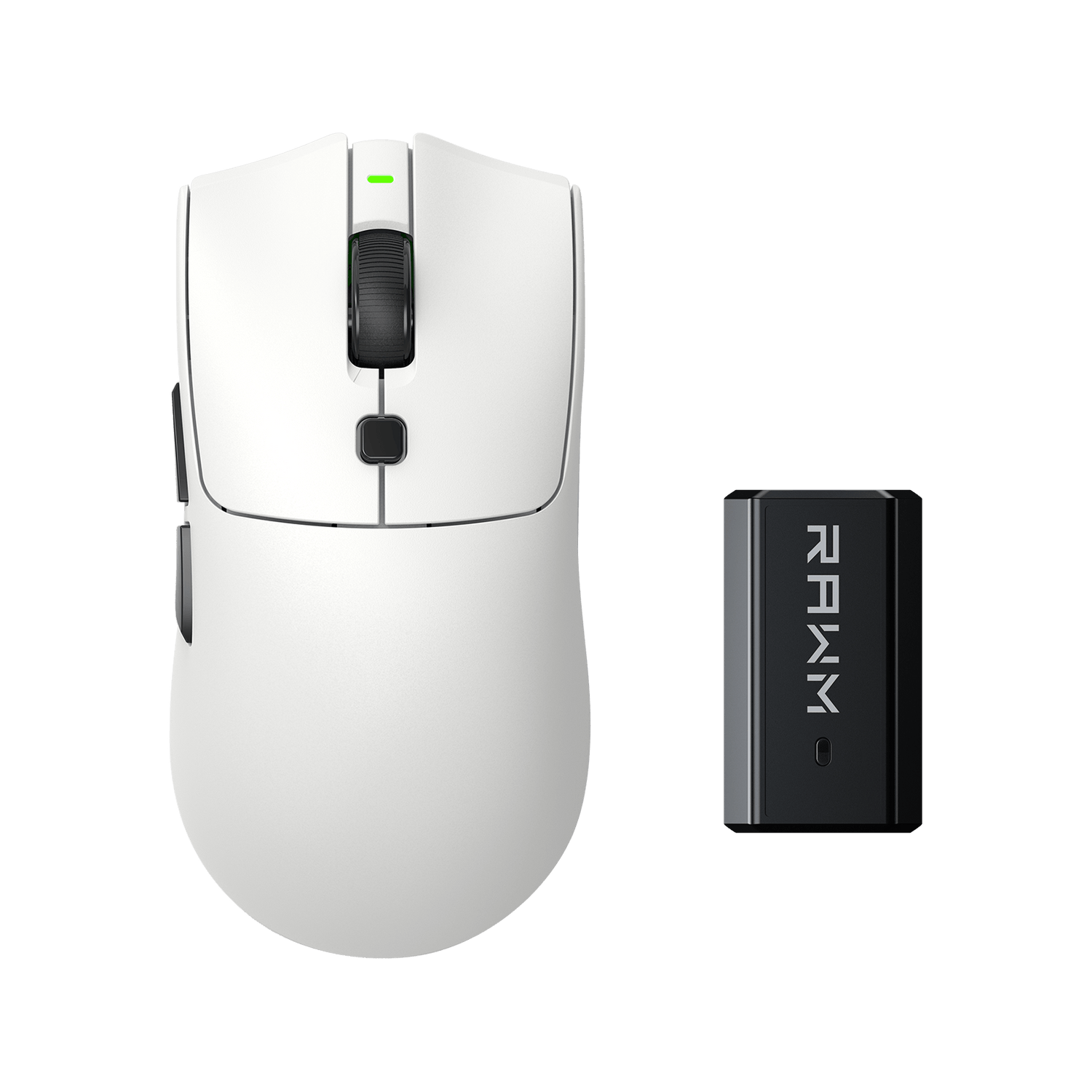
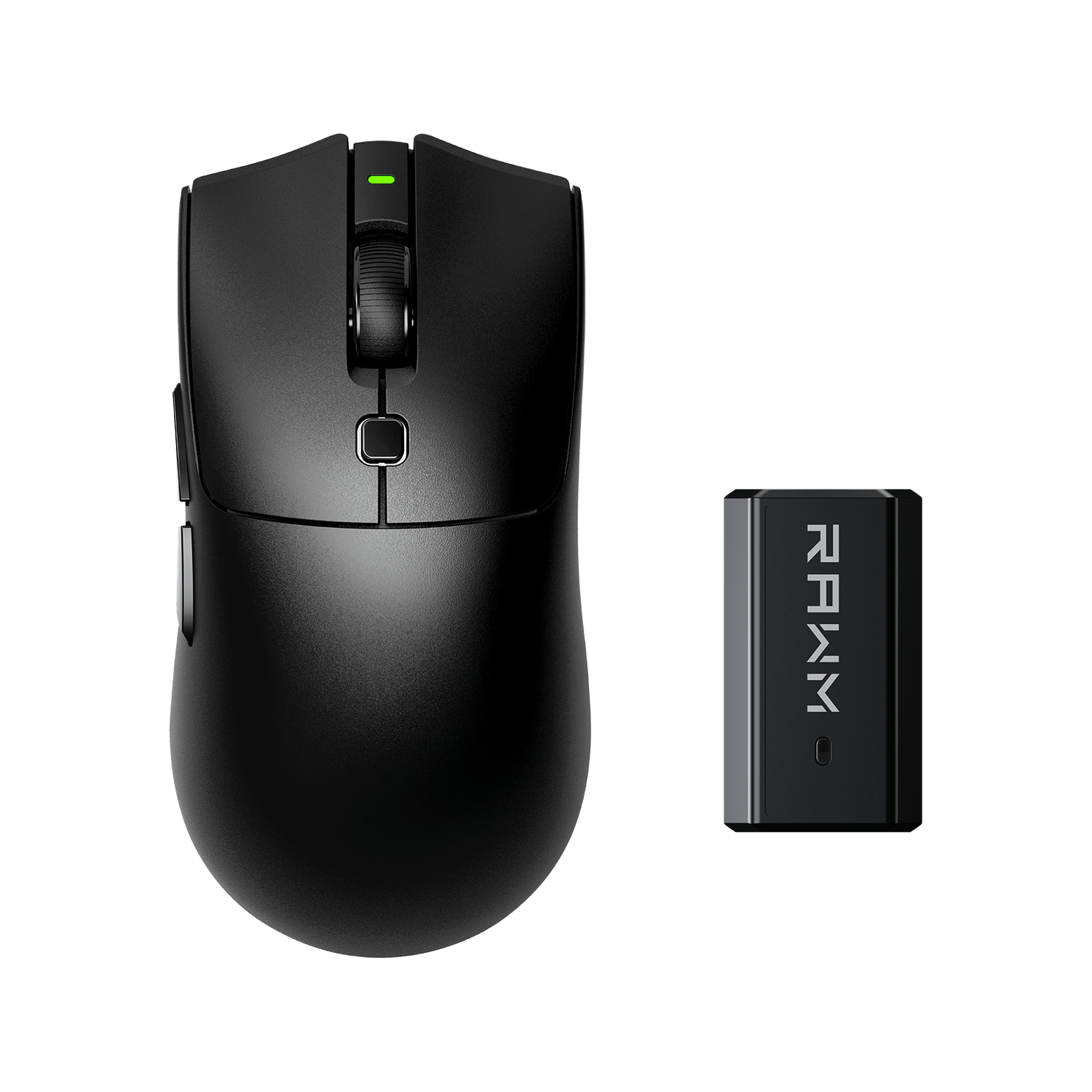
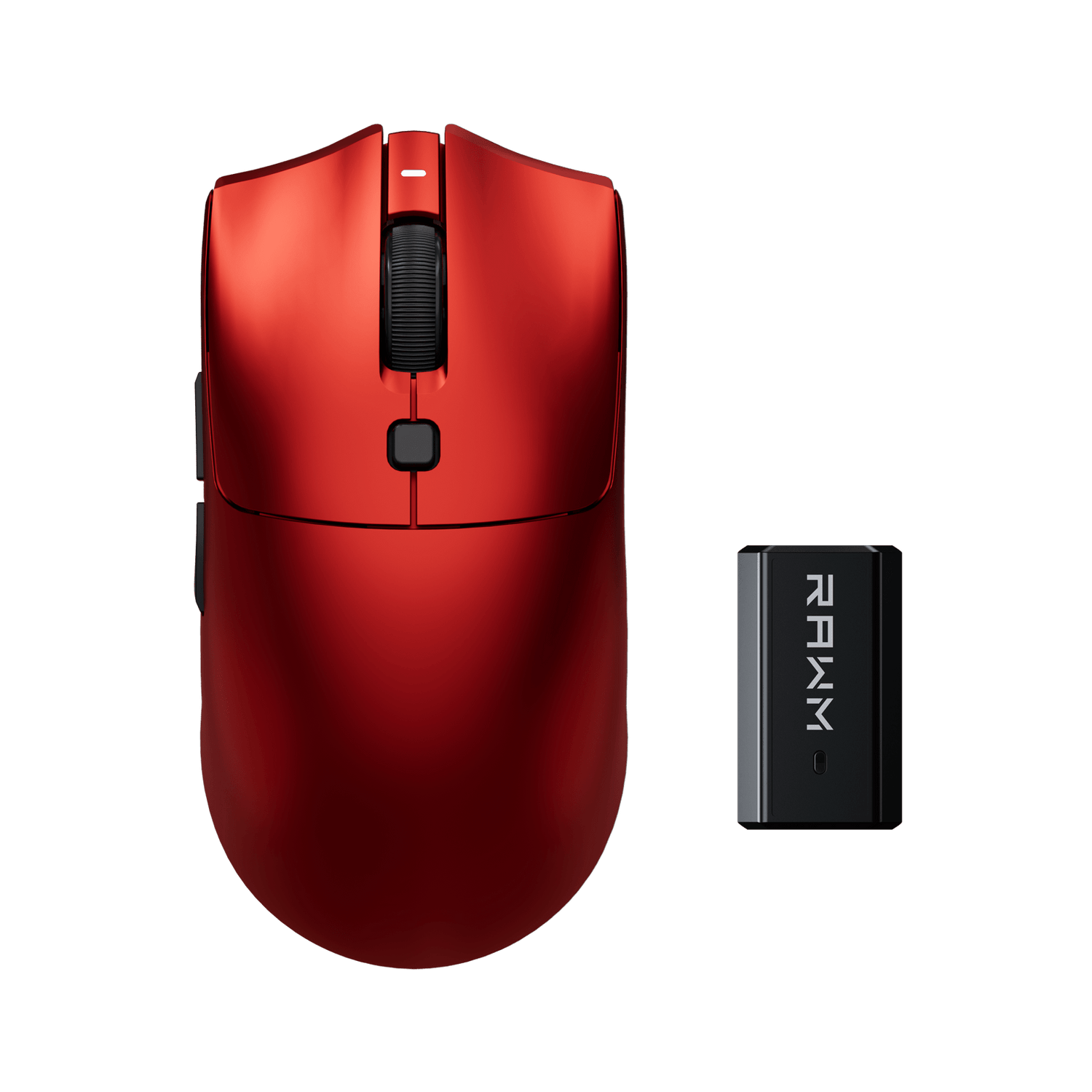
Beim RAWM Leviathan V4 beispielsweise, der einen PixArt 3950-Sensor und einen Nordic 54L15-Chipsatz verwendet, kommuniziert die Firmware direkt mit dem Sensor, um den LOD (Lower Layer Deviation) dynamisch in Echtzeit zu berechnen. Dies gewährleistet ein einheitliches Verhalten auf harten und textilen Mauspads – ganz ohne manuelles Ausprobieren.
3. So führen Sie die LOD-Anpassung Ihrer Gaming-Maus sicher durch
Die Anpassung der Lift-Off-Distanz (LOD) einer Gaming-Maus per Firmware oder Software mag zunächst kompliziert erscheinen, ist aber einfacher als gedacht. Befolgen Sie diese Schritte, um die Lift-Off-Distanz der meisten High-End-Gaming-Mäuse sicher einzustellen:
Schritt-für-Schritt-Anleitung
-
Öffnen Sie Ihre Mauskonfigurationssoftware
Starten Sie die Steuerungssoftware Ihres Herstellers (z. B. RAWM Control Suite). -
LOD-Einstellungen suchen
Navigieren Sie zu „Sensoreinstellungen“ oder „Erweiterte Tracking-Einstellungen“. -
Wählen Sie eine Startreichweite
Die Optionen reichen von „Niedrig (1 mm)“ bis „Hoch (3 mm)“. Wählen Sie je nach Ihrem Spielstil. -
Firmware-Kalibrierung anwenden
Bei manchen Mäusen werden die internen Firmware-Tabellen automatisch aktualisiert, nachdem man auf „Anwenden“ geklickt hat. -
Test auf verschiedenen Oberflächen
Um konsistente Ergebnisse zu erzielen, probieren Sie Stoff-, Hybrid- und Hartpads aus.
Profi-Tipp
Wenn Sie die LOD (Lower Level Distance) zu stark reduzieren, kann es passieren, dass Ihre Maus auf strukturierten oder weichen Mauspads nicht mehr richtig funktioniert. Kalibrieren Sie in diesem Fall Ihre Maus neu und stellen Sie die LOD etwas höher ein.
Der Leviathan V4 beispielsweise wertet seinen LOD (Level of Deviation) bei jeder Verbindung mit einer neuen Oberfläche automatisch neu aus und verwendet dabei Echtzeit-Reflexionsdaten, um unabhängig vom Pad-Typ eine perfekte Abtastung zu gewährleisten.
4. Firmware vs. Software: Was ist besser für die LOD-Anpassung einer Gaming-Maus?
Häufig werden die Firmware-basierte LOD-Steuerung und die softwarebasierte Kalibrierung verwechselt. Obwohl beide die Abhebedistanz beeinflussen, wirken sie auf unterschiedlichen Ebenen.
| Steuerungstyp | Wo es passiert | Wirksamkeit | Risiko |
|---|---|---|---|
| Software | Einstellungen auf Betriebssystemebene | Temporär; profilbasiert | Keiner |
| Firmware | Hardware-Speicher | Dauerhafte, tiefere Genauigkeit | Geringes Blitzrisiko |
Die firmwarebasierte LOD-Anpassung von Gaming-Mäusen modifiziert direkt die interne Logik der Oberflächenerkennung durch den Sensor. Dies sorgt für präzisere und konsistentere Ergebnisse, insbesondere im professionellen Bereich.
Da beim Flashen der Firmware direkt in den internen Speicher der Maus geschrieben wird, sollten Sie jedoch immer offizielle Tools wie die RAWM Control Suite oder Logitech G Hub verwenden – niemals Tools von Drittanbietern.
5. Wie sich die LOD-Anpassung einer Gaming-Maus auf DPI, Genauigkeit und Lift-Verhalten auswirkt
Die LOD-Einstellung Ihrer Gaming-Maus existiert nicht isoliert; sie interagiert eng mit den DPI-Einstellungen und der allgemeinen Sensorpräzision.
-
Bei hoher DPI (z. B. 3200–8000)
Schon geringfügige Änderungen der Blickhöhe können beim Steigflug zu erheblichen Zielabweichungen führen. Je niedriger, desto besser. -
Bei mittlerer DPI (z. B. 800–1600)
Ein moderater LOD-Wert ermöglicht stabile Bewegungsabläufe und Mikrokorrekturen. -
Bei niedriger DPI (z. B. 400)
Eine etwas höhere LOD kann dazu beitragen, die Tracking-Konsistenz auf weicheren Pads aufrechtzuerhalten.
Wenn Sie ein kompetitives FPS-Setup verwenden, testen Sie die LOD-Einstellung Ihrer Gaming-Maus mit Ihrer bevorzugten DPI-Einstellung, um sicherzustellen, dass sich die Kombination natürlich anfühlt.
6. Häufige Probleme und Mythen zur LOD-Einstellung bei Gaming-Mäusen
Obwohl die LOD-Anpassung bei Gaming-Mäusen in der Gaming-Welt ein heiß diskutiertes Thema ist, gibt es viele Missverständnisse dazu. Lasst uns diese ausräumen:
-
„Niedrigere LOD ist immer besser.“
Nicht unbedingt – extrem niedrige Einstellungen können die Bilderkennung auf unebenen Oberflächen beeinträchtigen. -
„Firmware-Updates setzen den LOD immer zurück.“
Das tun nur einige Marken. Hochwertige Mäuse wie die Leviathan V4 speichern Kalibrierungsprofile intern. -
„Glasoberflächen lassen sich nicht kalibrieren.“
Moderne Sensoren wie der PixArt 3950 verfügen über eine Dual-Light-Bildgebung, die die Kompatibilität mit Glas ermöglicht. -
„Der Wechsel des Mauspads hat keinen Einfluss auf die LOD.“
Das tut es absolut – sowohl das Reflexionsvermögen als auch die Textur beeinflussen die Abhebedistanz.
Um Probleme zu vermeiden, sollten Sie nach Firmware-Updates immer neu kalibrieren, insbesondere wenn Ihre Maus das Speichern von Onboard-Profilen ermöglicht.
7. Wie die RAWM Leviathan V4 die LOD-Anpassung der Gaming-Maus automatisch handhabt
Der RAWM Leviathan V4 zeichnet sich durch seine automatische LOD-Kalibrierung aus. Mithilfe des PixArt 3950-Sensors und des Nordic 54L15-Chipsatzes misst die Firmware kontinuierlich den Signalabfall, sobald die Maus die Oberfläche verlässt, und passt den Schwellenwert dynamisch an.
Das bedeutet, dass Gamer nicht raten oder Einstellungen manuell anpassen müssen – der Leviathan V4 sorgt für optimale Tracking-Performance auf allen Setups. Egal ob du auf einem weichen Mauspad oder einer harten Polycarbonat-Matte spielst, dein LOD bleibt konstant und präzise.
Die LOD-Anpassung der Gaming-Maus meistern für echte Kontrolle
Kann man also die Detailgenauigkeit (LOD) per Firmware-Update verringern? Absolut – und das ist eine der wirkungsvollsten Optimierungen für jeden ambitionierten Gamer.
Durch die intelligente LOD-Anpassung der Gaming-Maus minimieren Sie Cursor-Drift, verbessern die Zielstabilität und erhöhen den Komfort bei langen Spielsessions. Die Optimierung auf Firmware-Ebene bietet Ihnen eine dauerhafte, hardwaregenaue Lösung anstelle eines temporären Software-Patches.
Wenn Sie eine Plug-and-Play-Lösung bevorzugen, bietet der RAWM Leviathan V4 eine adaptive Firmware, die sich automatisch um das LOD-Management kümmert und Präzision und Komfort in einem Paket vereint.
Die Feinabstimmung der Lift-Off-Distanz (LOD) deiner Gaming-Maus mag unbedeutend erscheinen, aber in kompetitiven Umgebungen zählt jeder Millimeter. Sobald du die perfekte Lift-Off-Distanz gefunden hast, wirst du dich fragen, wie du jemals ohne sie spielen konntest.
Hast du schon mal die LOD-Anpassung deiner Gaming-Maus per Firmware oder Software ausprobiert? Konntest du dadurch eine Verbesserung deines Zielvermögens oder deiner Treffsicherheit feststellen? Teile deine Erfahrungen unten mit – deine Tipps könnten anderen Spielern helfen, ihre Konfiguration zu optimieren!
>>Siehe auch Wie kalibriert man die Maus für verschiedene Oberflächen? > >>>>